Ação HTTP (integração com seu sistema)
Conecte o atendente ao software de gestão do seu negócio, ao CRM ou a qualquer API que sua equipe técnica use. O atendente extrai dados da conversa e chama a sua API durante o atendimento.
A Ação HTTP é a ferramenta mais flexível do Intelibot e a mais técnica. Permite que o atendente chame uma API externa durante a conversa, passando dados que o próprio cliente forneceu.
Exemplos típicos:
- Verificar se a pessoa já é cliente no seu sistema de gestão ou ERP
- Criar um cadastro novo no seu sistema direto da conversa
- Consultar saldo de pacotes (ex.: "quantas sessões de limpeza eu ainda tenho")
- Enviar dados para um CRM (RD Station, HubSpot, Pipefy)
- Registrar atendimento num sistema interno
Ação técnica
Diferente de Captura de Lead e Agendamento, esta ação exige conhecimento de API: URLs, métodos HTTP, headers e formato JSON. Se você não tem essa familiaridade, peça ao time técnico ou à empresa que cuida do software do seu negócio.
Quando usar
Use Ação HTTP quando você quer que o atendente faça alguma coisa em um sistema externo durante a conversa. Não confunda com:
- Captura de Lead: quando o objetivo é só coletar contato e salvar no painel do Intelibot
- Agendamento: quando o objetivo é marcar consulta no Google Agenda
- Base de Conhecimento: quando o objetivo é só responder dúvida com informação que você já forneceu
Para qualquer outro caso ("verificar X no meu sistema", "registrar Y no meu CRM"), Ação HTTP é a saída.
Configurando
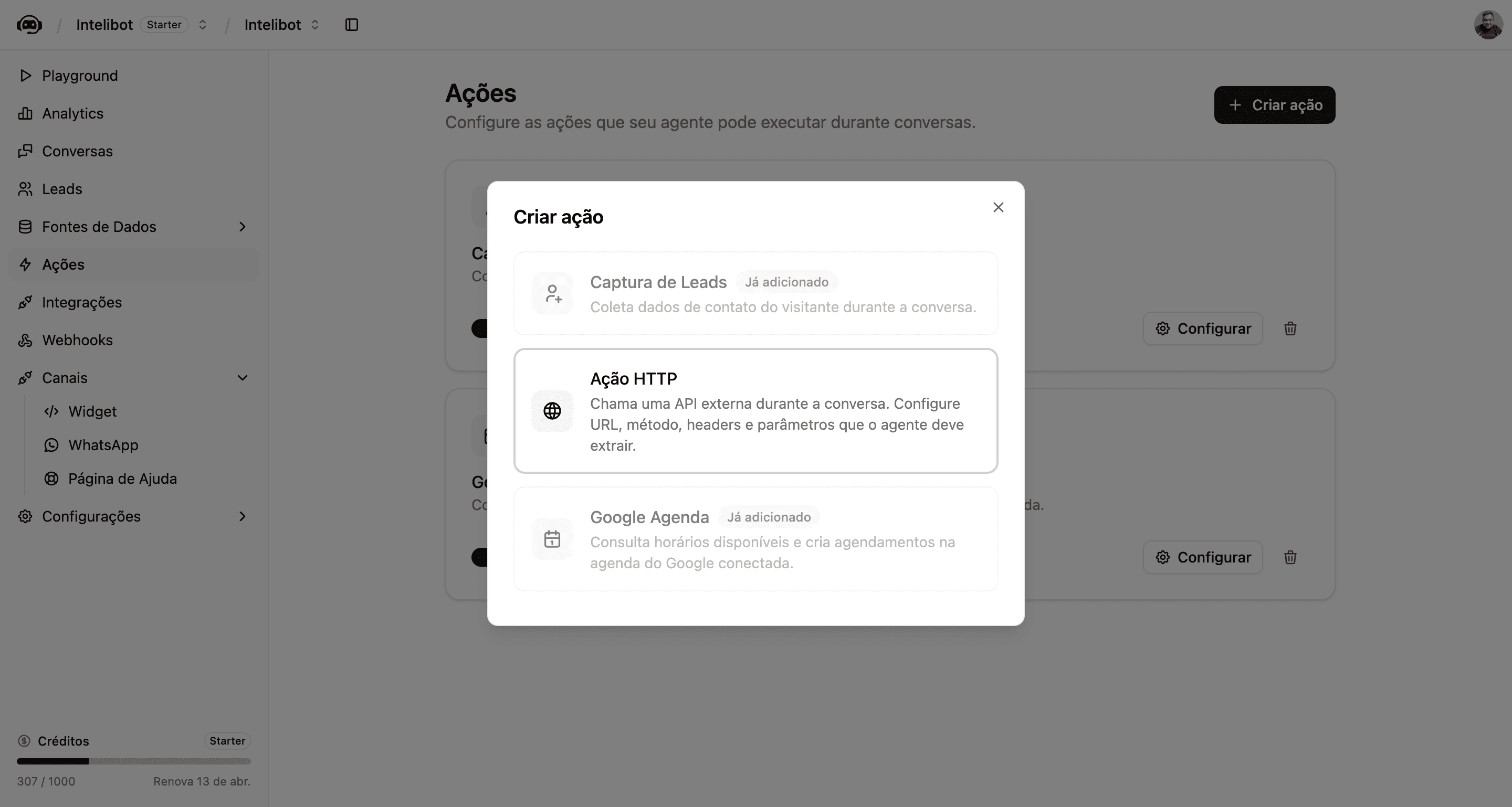
Dê um nome descritivo
Em seguida, o Intelibot pede um nome para essa ação. Esse nome serve só para você identificar a ação na lista (e ajuda o atendente a entender para que ela serve). Escolha algo curto e específico, como Consulta de Estoque, Buscar cliente por telefone, Cadastrar cliente novo.
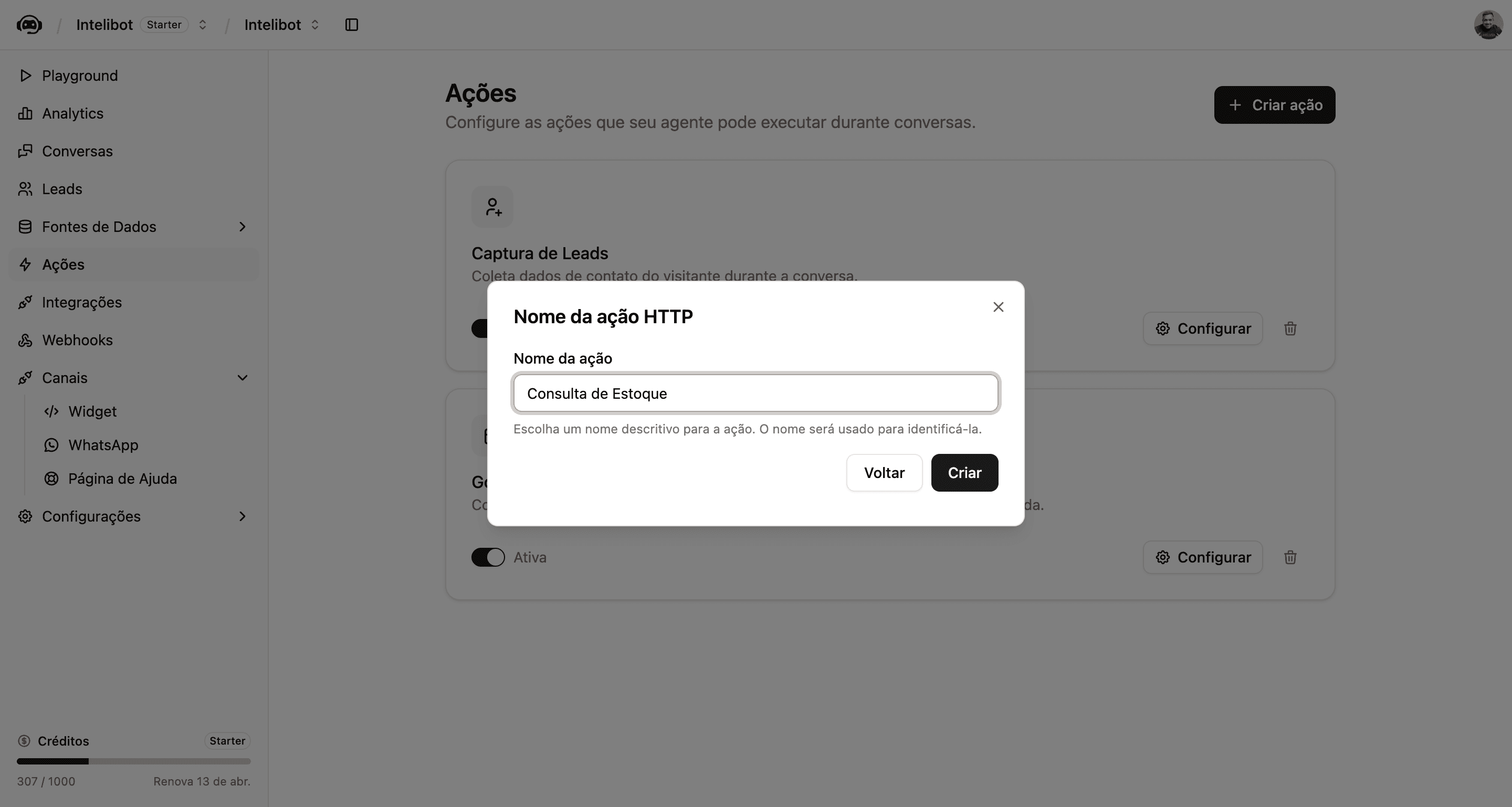
Configure a ação
Depois de criar, abre um painel lateral com duas seções: Geral (onde fica o "Quando usar") e Configuração HTTP (Nome, Descrição, URL, Método, Headers, Body e parâmetros). Os campos principais:
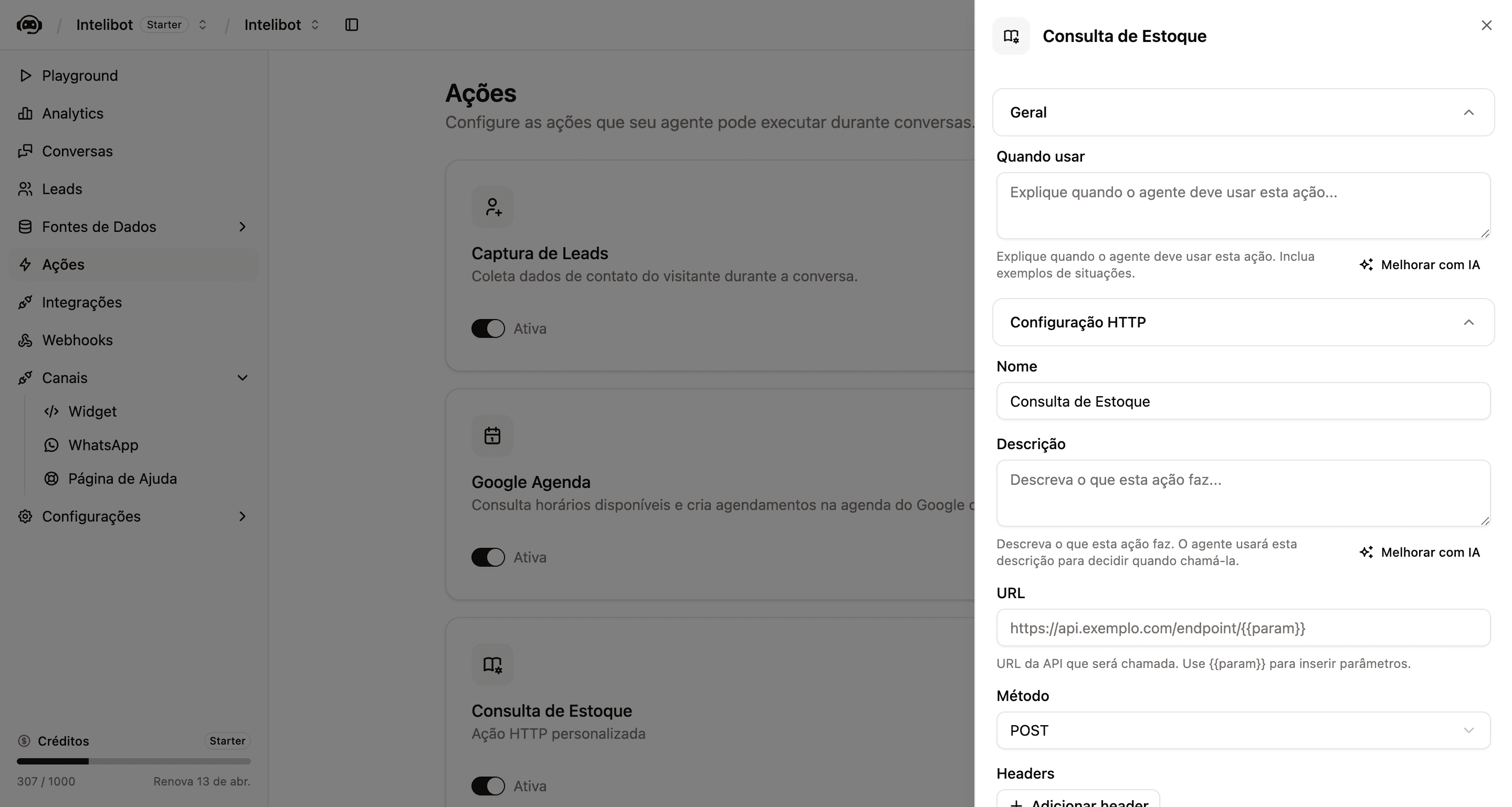
- Quando usar: texto explicando em quais situações o atendente deve disparar essa ação. Botão Melhorar com IA ajuda a refinar
- Nome: repete o nome da ação
- Descrição: o que essa ação faz, em linguagem natural. O atendente usa isso para decidir quando chamá-la
- URL: endpoint da API que vai ser chamado. Use
{{param}}para inserir parâmetros que o atendente extrai da conversa. Ex.:https://api.suaempresa.com.br/clientes/{{telefone}} - Método: GET, POST, PUT, DELETE
- Headers: cabeçalhos HTTP (Authorization, Content-Type, etc.)
- Body: JSON enviado no corpo da requisição, com
{{param}}onde os dados extraídos entram
Cuidado com credenciais
Headers e tokens configurados na ação ficam salvos junto com a configuração da ação. Use um token específico para o Intelibot, escopado ao mínimo possível, e nunca coloque credenciais pessoais ou de administrador amplo.
Parâmetros extraídos da conversa
A parte mais inteligente. Para cada {{param}} que você usa em URL ou Body, você diz para o atendente o que extrair da conversa:
- Nome: chave do parâmetro (ex.:
nome,cpf,telefone) - Descrição: instrução para o atendente entender o que coletar (ex.: "nome completo do cliente conforme falado na conversa", "CPF no formato 000.000.000-00")
- Obrigatório: se sim, o atendente não dispara a ação até ter esse dado
Exemplo: configurando uma ação "Cadastrar cliente" com o seguinte Body:
{
  "nome": "{{nome}}",
  "cpf": "{{cpf}}",
  "telefone": "{{telefone}}",
  "data_nascimento": "{{data_nascimento}}"
}
Você cadastra esses 4 parâmetros como obrigatórios, e o atendente vai perguntar na conversa o que faltar antes de chamar sua API.
O que o atendente faz na hora
- A conversa segue normalmente
- O cliente diz algo que bate com Quando usar
- Atendente verifica se já tem todos os parâmetros obrigatórios
- Se faltar algum, ele pergunta para o cliente
- Quando tem tudo, monta o JSON e chama sua API
- Lê a resposta e usa na conversa (ex.: "Maria, achei seu cadastro aqui. Sua próxima consulta é dia 30/05, está confirmada")
Boas práticas
Comece com um endpoint específico, não genérico
Em vez de criar uma única Ação HTTP "consultar API do negócio" com parâmetros genéricos, prefira várias ações específicas: "Buscar cliente por telefone", "Cadastrar novo cliente", "Confirmar consulta". Quanto mais focado o Quando usar, melhor o atendente decide.
Trate erros do seu endpoint
Se seu endpoint pode falhar (404 não encontrado, 500 erro interno), faça ele responder com um JSON claro como {"erro": "Cliente não encontrado"}. O atendente lê isso e adapta a resposta na conversa.
Não exponha endpoint sem autenticação
Se seu endpoint da API ficar público sem token, qualquer pessoa que descobrir a URL pode chamar. Sempre use Authorization header com Bearer token, e troque o token periodicamente.
Limitação atual
Hoje o Intelibot suporta:
- Métodos GET, POST, PUT, DELETE
- Headers customizados
- Body em JSON
- Resposta em JSON ou texto
- Até 10 ações HTTP por atendente
- Timeout de 10 segundos por chamada
Por segurança, URLs locais ou de rede privada são bloqueadas. Use uma URL pública HTTPS para o sistema que será chamado.
Não suporta ainda (em desenvolvimento):
- Upload de arquivo via multipart
- OAuth 2 fluxo completo (token refresh automático)
- Webhooks de retorno assíncrono
Para esses casos, considere usar uma API intermediária sua que adapte o que o Intelibot envia para o formato que seu sistema final precisa.