Base de conhecimento
As fontes de informação que o atendente consulta para responder com precisão. Três tipos: site, texto e arquivos.
A base de conhecimento é o que o atendente consulta sob demanda durante as conversas. Ela complementa os dois campos de Instruções:
- System Prompt define como o atendente se comporta (personalidade, regras, tom de voz). Fica ativo em toda conversa
- Contexto de Negócio guarda fatos curtos sobre o seu negócio (endereço, horário, formas de pagamento, especialidades, faixa de preço). Também fica ativo em toda conversa
- Base de Conhecimento (esta página) é o conteúdo profundo que o atendente consulta sob demanda quando o cliente pergunta algo específico: procedimentos detalhados, valores completos por serviço, política de cancelamento, FAQ extenso, manual técnico
Resumo: comportamento e fatos curtos vão nas Instruções. Conteúdo extenso vai na Base de Conhecimento.
Onde fica no painel
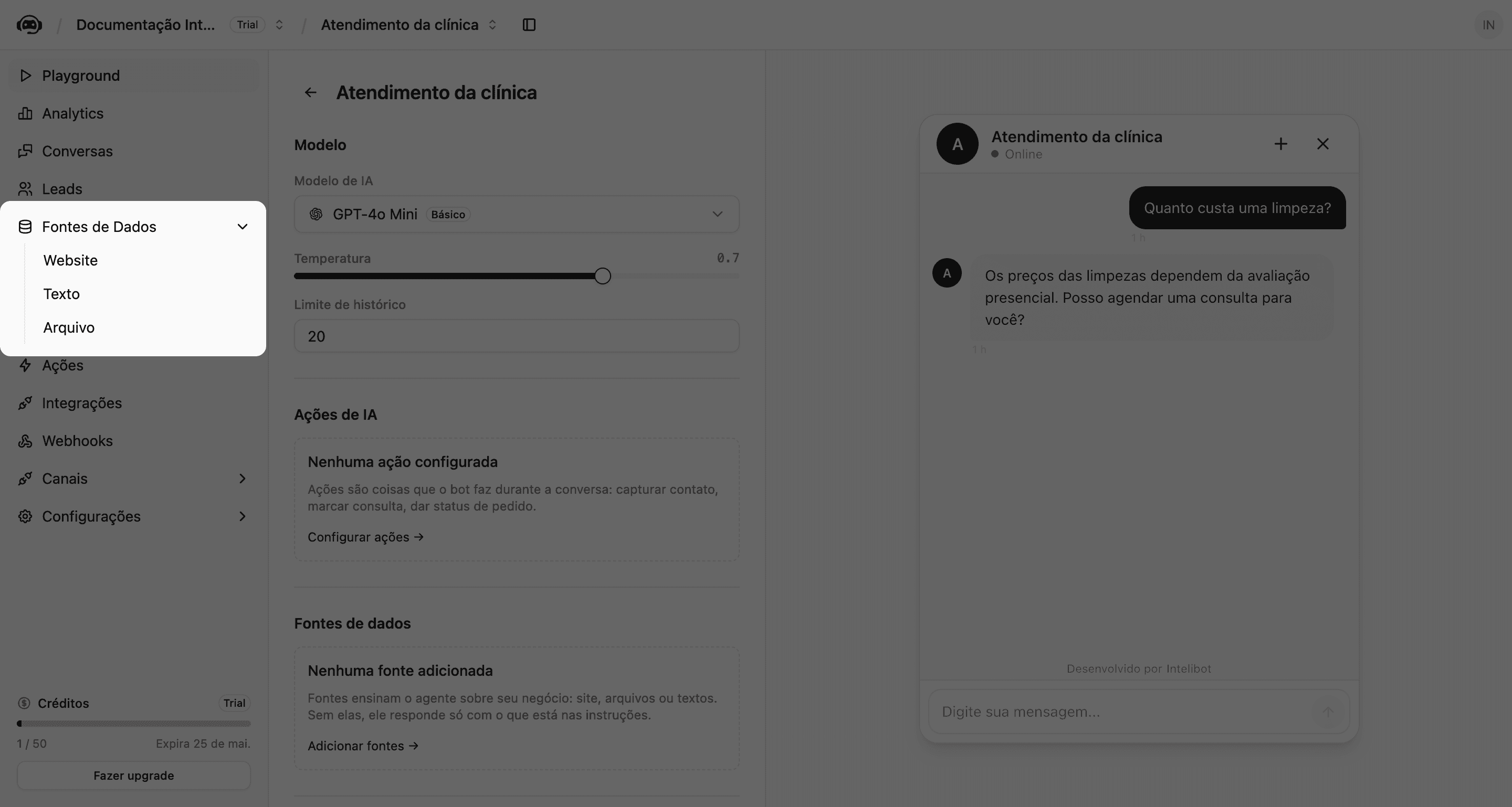
No menu lateral do atendente, clique em Fontes de Dados. Ela expande em três sub-opções:
Website
Importa páginas do seu site e indexa o conteúdo encontrado naquele momento.
Texto
Você cola trechos de texto direto, sem precisar subir arquivo. Ideal para FAQ e blocos curtos.
Arquivo
Sobe documentos prontos (PDF, planilha, etc.) e o Intelibot extrai o conteúdo automaticamente.
Limite do plano
Ao entrar em qualquer um dos três tipos de fonte (Website, Texto ou Arquivo), à direita da tela aparece um painel Visão geral com:
- Contador de cada tipo de fonte
- Total consumido na sua conta
- Botão Retreinar agente (no momento aparece desabilitado; use os controles da própria fonte para reprocessar quando estiverem disponíveis)
No plano Trial, o limite é 1 MB de conteúdo total na sua conta. Planos pagos têm limites maiores. Vale lembrar: 1 MB de texto é bastante coisa (cerca de 500 mil caracteres), mas se você subir PDF com imagens, gasta rápido.
Fonte: Website
Para negócios que já têm um site com informações sobre serviços, valores e procedimentos. O Intelibot cuida de extrair o conteúdo página por página.
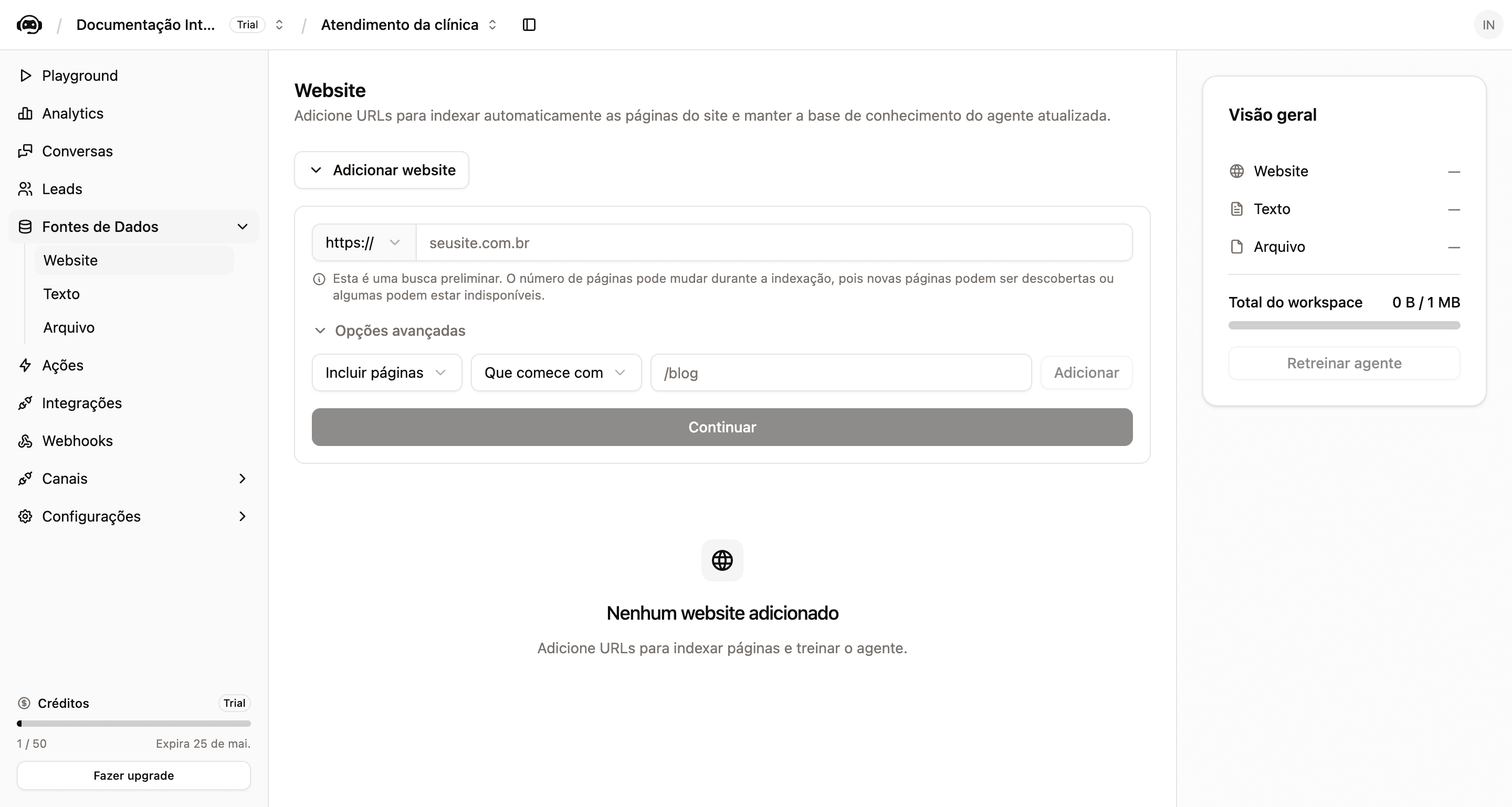
Clique em "Adicionar website"
Cola a URL do seu site (ex.: suaempresa.com.br). O Intelibot escolhe automaticamente https:// no dropdown.
(Opcional) Configure filtros
Em Opções avançadas, você pode restringir quais páginas serão indexadas:
- Incluir/Excluir páginas que comecem com, contenham, ou sejam iguais a um caminho
- Útil para evitar páginas de blog antigo, área administrativa, ou conteúdo que não é para atendente
Exemplo: se o seu negócio tem blog, você pode Excluir páginas que começam com /blog/.
Clique em Continuar
O Intelibot faz uma busca preliminar das páginas. O número de páginas pode mudar durante a indexação, porque novas podem ser descobertas ou algumas podem estar indisponíveis.
Aguarde a indexação
Pode levar de alguns segundos a alguns minutos, dependendo do tamanho do site. Quando termina, o status muda para Indexado.
Pronto, já está ativo
Adicionar fonte já ativa ela automaticamente no atendente. Você não precisa clicar em nada para "publicar".
Mudanças futuras no seu site não são capturadas automaticamente hoje. Se trocar preço, procedimento ou política no site, reindexe a página correspondente quando o painel oferecer essa opção, ou atualize a informação em uma fonte de Texto.
Sites com muito JavaScript ou login
Se o seu site for feito 100% em JavaScript (single-page application) ou exigir login para ver os preços, o Intelibot pode não conseguir indexar tudo. Nesses casos, prefira Texto ou Arquivo.
Fonte: Texto
Para trechos curtos e específicos. Ideal para FAQ, política de cancelamento, regras especiais, descrição de serviço que você quer manter sob controle direto.
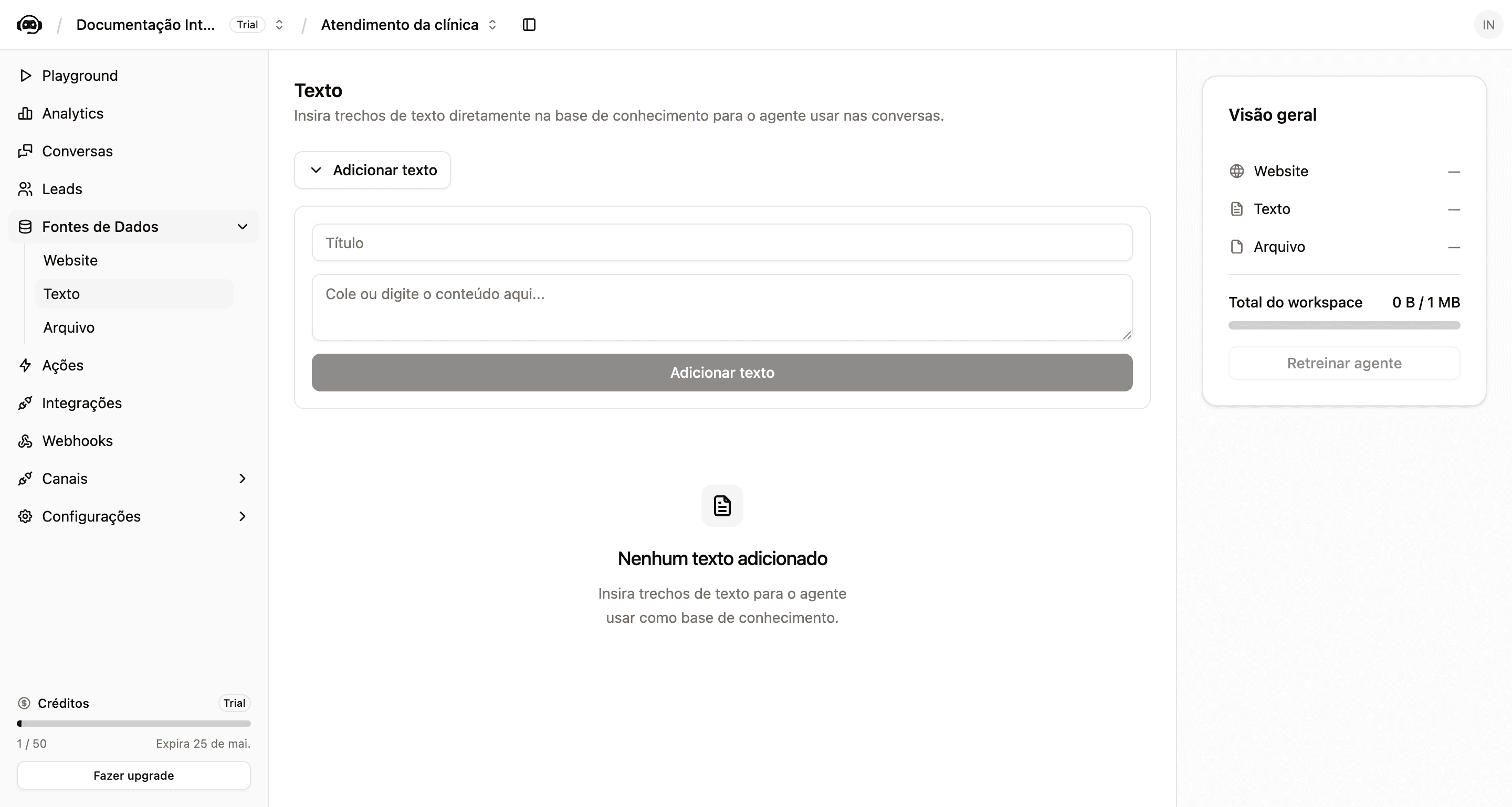
Clique em "Adicionar texto"
Abre um editor onde você cola o conteúdo.
Dê um título descritivo
Algo como "FAQ Limpeza Dental" ou "Política de Cancelamento". Esse título ajuda você a organizar depois e também ajuda o atendente a entender o contexto.
Cole o conteúdo
Texto puro. Pode ser formato pergunta/resposta, parágrafos, listas, qualquer coisa. Sugestão: cada texto tem um tema só. Em vez de um documento gigante com tudo, prefira vários menores e focados.
Salve
Depois de salvar, o texto já fica ativo no atendente. Você não precisa publicar nada.
Boas práticas para Texto
- Um tema por texto. "FAQ Limpeza" separado de "FAQ Ortodontia" separado de "Política de Cancelamento"
- Linguagem clara, sem jargão técnico que o cliente não entende
- Inclua dados práticos: tempo do procedimento, número de sessões, recuperação, contraindicação
- Atualize sempre que mudar. Se trocar preço, retorne aqui e edite
Fonte: Arquivo
Para documentos prontos que o seu negócio já tem. PDF de tabela de serviços, planilha de valores, manual interno, lista de preços.
Formatos aceitos:
- PDF (mais comum, ideal para tabela de serviços e bula)
- DOCX (Word)
- TXT (texto puro)
- MD (Markdown)
- CSV (planilha, ótimo para lista de valores)
- HTML
- JSON (para times técnicos)
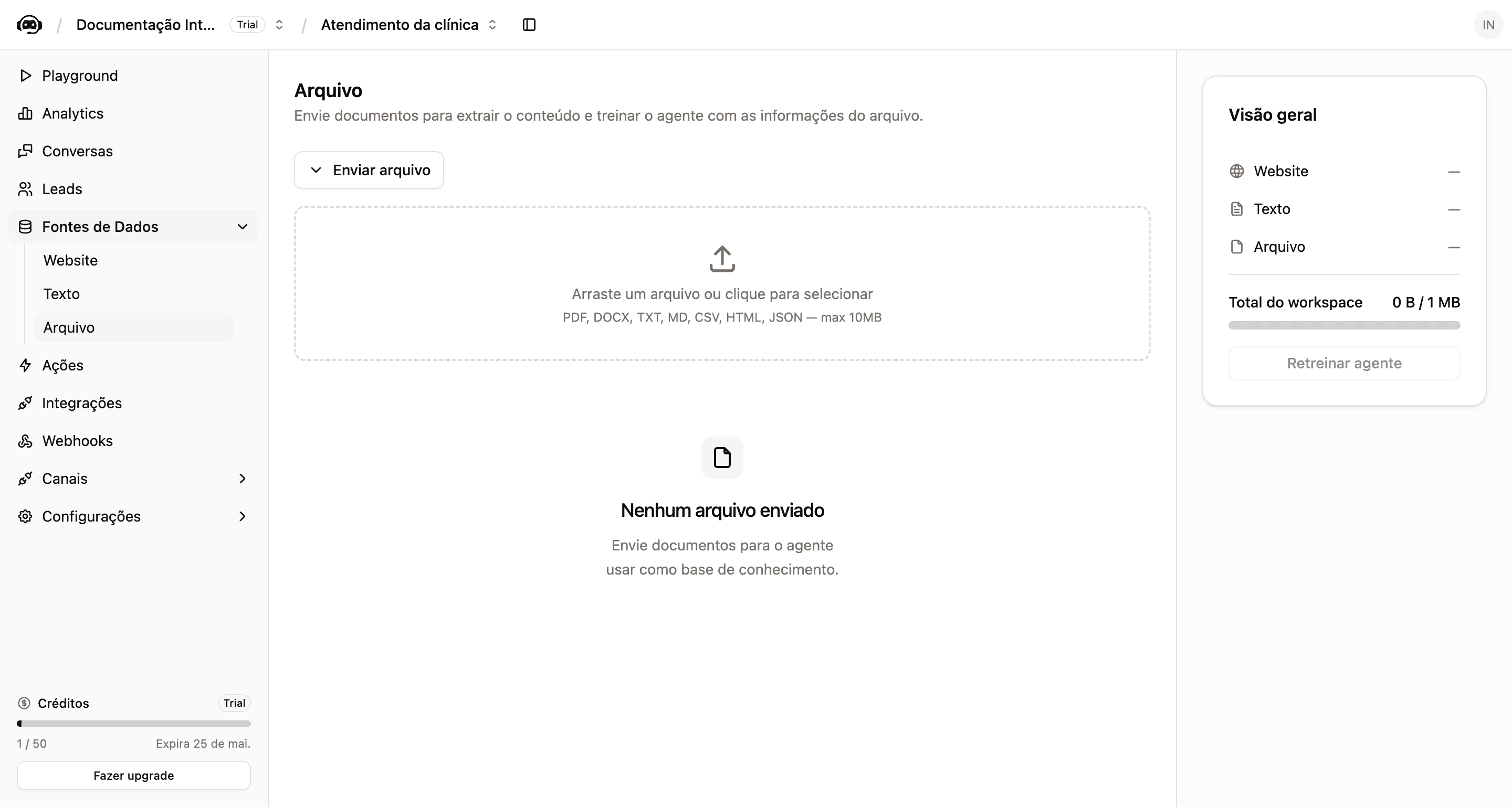
Máximo 10 MB por arquivo (e o workspace inteiro tem limite de 1 MB no Trial, lembrando).
Clique em Enviar arquivo, ou arraste o arquivo direto para área de upload.
Aguarde o Intelibot extrair o conteúdo. Pode levar segundos para arquivos pequenos e até alguns minutos para PDFs longos.
Pronto. O arquivo já fica ativo no atendente.
PDFs problemáticos
- PDF escaneado (imagem de papel digitalizado): o Intelibot não faz OCR, então PDF que é apenas foto de página retorna vazio. Use uma ferramenta externa de OCR (Adobe Acrobat, Google Docs, qualquer serviço gratuito) para gerar um PDF com texto antes de subir, ou reenvie o conteúdo como Texto colado direto.
- PDF protegido por senha: não funciona. Remova a senha antes de subir.
- PDF com muitas imagens: pesa mais e o Intelibot só extrai o texto. Imagens são ignoradas.
Sobre o botão "Retreinar agente"
O botão fica no painel direito da tela de Fontes de Dados. Hoje ele aparece desabilitado. Para mudanças do dia a dia, adicionar, editar, ativar ou remover uma fonte já é o caminho principal. Quando houver opção de reprocessar uma fonte específica, use o controle daquela fonte.
A possibilidade de forçar uma reindexação manual não está disponível ainda.
Estratégia recomendada
Para um negócio que está começando, sugerimos esta ordem:
Comece sem nada, só com as Instruções (System Prompt + Contexto de Negócio). Você vai se surpreender com quanto o atendente acerta só com isso.
Adicione o site depois de 1 ou 2 semanas, quando souber quais perguntas o atendente errou ou ficou genérico demais.
Crie textos focados para perguntas que aparecem muito e o atendente ainda não responde bem. Um texto por tema.
Suba arquivos só quando tiver um documento que faz sentido como referência (tabela completa de procedimentos, manual interno).
Adicionar tudo de uma vez geralmente piora a qualidade, porque o atendente fica com informação demais para escolher o que é relevante. Menos é mais, especialmente no início.
Próximos passos
Boas práticas
Práticas testadas que separam um atendente bem calibrado de um atendente que entrega respostas medianas. Recomendado ler depois de criar o seu primeiro atendente.
Personalidade e tom de voz
Como ajustar a forma como o atendente fala. Tom, formalidade, abordagem em situações específicas. Tudo configurado pelo System Prompt e nos Templates.