Agendamento
O atendente consulta horários e marca consultas direto no seu Google Agenda, dentro da conversa.
A maior alavanca de conversão do Intelibot. Em vez de só capturar o contato e esperar a equipe ligar, o atendente fecha o horário na hora, dentro da conversa do WhatsApp ou do widget do site. O cliente sai com a consulta marcada.
A integração é feita com Google Agenda (Google Calendar). Funciona com qualquer conta Google, gratuita ou Workspace.
Como funciona, do ponto de vista do cliente
Conversa real, quando agendamento está ativo:
Cliente: Vocês têm horário essa semana?
Atendente: Tenho sim. Tenho horários terça (20/05) às 14h, quinta às 9h30, ou sexta às 16h. Qual fica melhor para você?
Cliente: Sexta 16h
Atendente: Perfeito. Para confirmar, preciso só do seu nome completo e telefone.
Cliente: Maria Silva, 11 99999-0000
Atendente: Pronto, Maria. Seu horário está confirmado para sexta-feira, 24 de maio, às 16h. Te mandamos lembrete um dia antes. Até lá!
E no seu Google Agenda já apareceu um evento "Agendamento com Maria Silva" no horário, com o e-mail dela como participante (se ela tiver fornecido).
Configurando em duas partes
Antes de criar a ação, você precisa conectar o Google Agenda ao atendente. Faz isso em Integrações uma vez, depois cria a ação.
Parte 1: Conectar Google Agenda
Abra Integrações
No menu lateral do atendente, vá em Integrações. Você vai ver a opção Google Agenda com um botão preto Conectar Google Agenda.
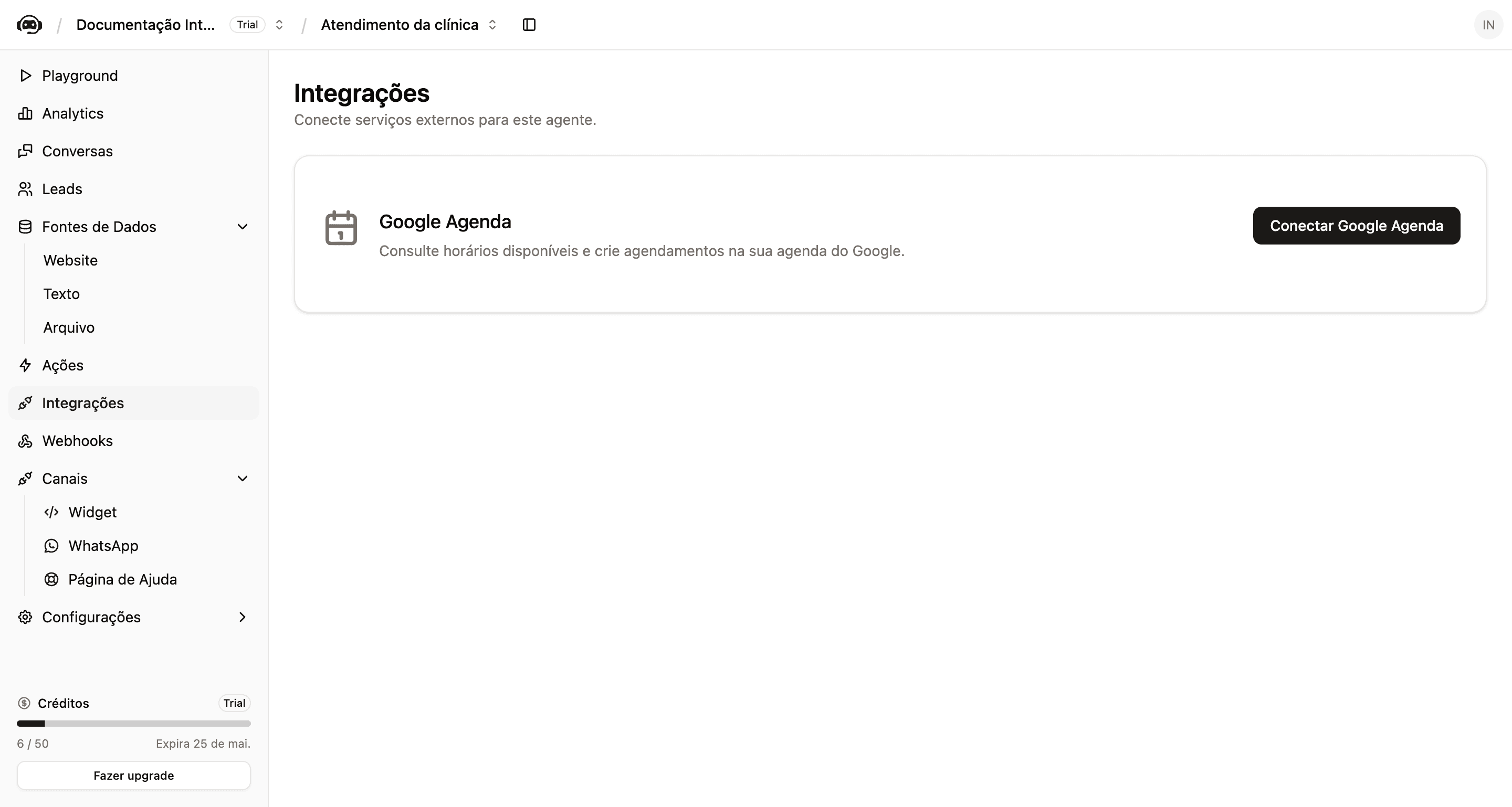
Clique em Conectar Google Agenda
Abre uma janela do Google. Você passa por uma sequência rápida de telas para autorizar o Intelibot a acessar a sua agenda.
Use a conta Google do seu negócio, não a sua pessoal. Os eventos vão aparecer nessa agenda, e a sua equipe precisa conseguir ver.
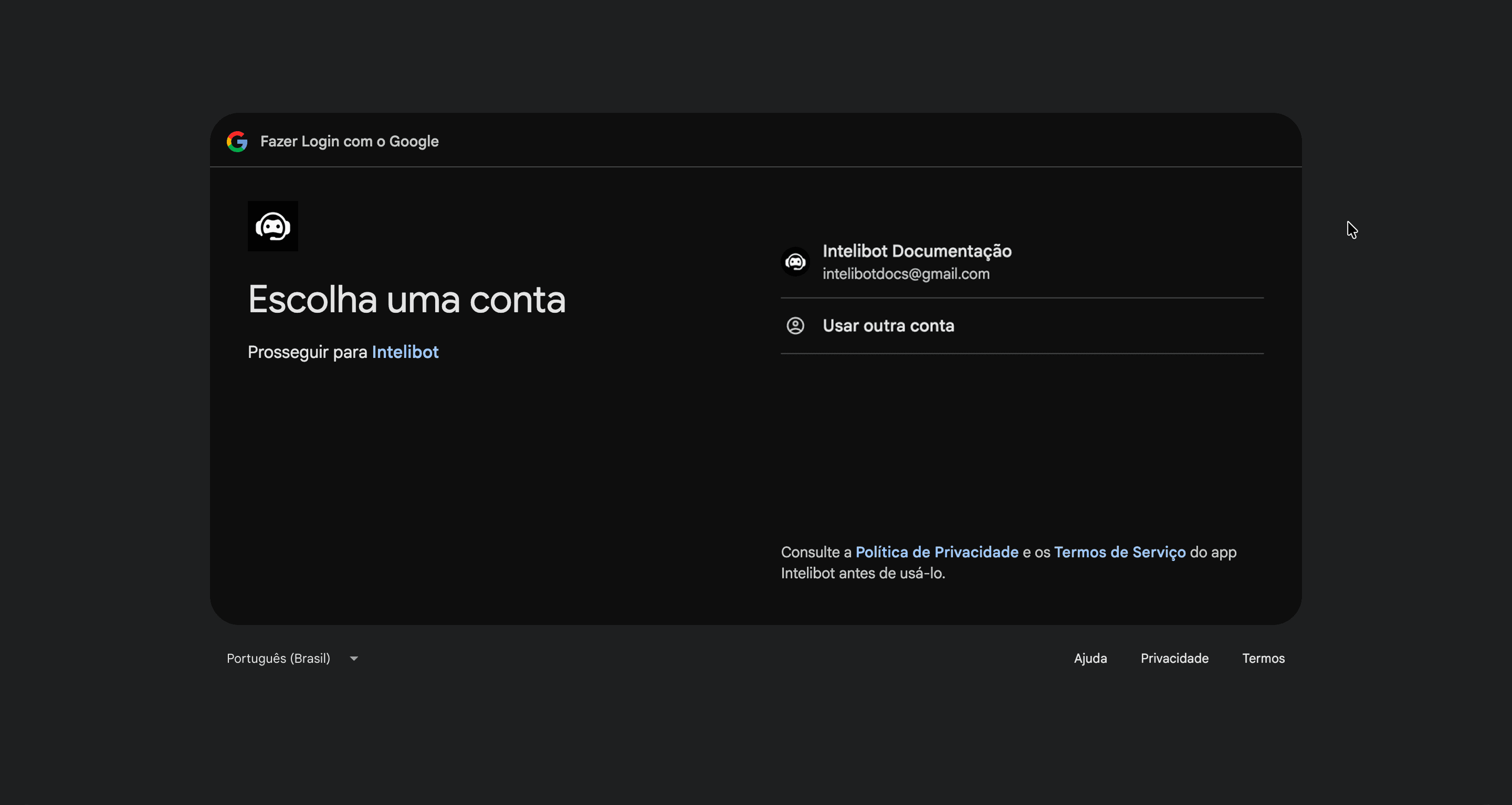
2.1. Escolha a conta Google que vai ser usada.
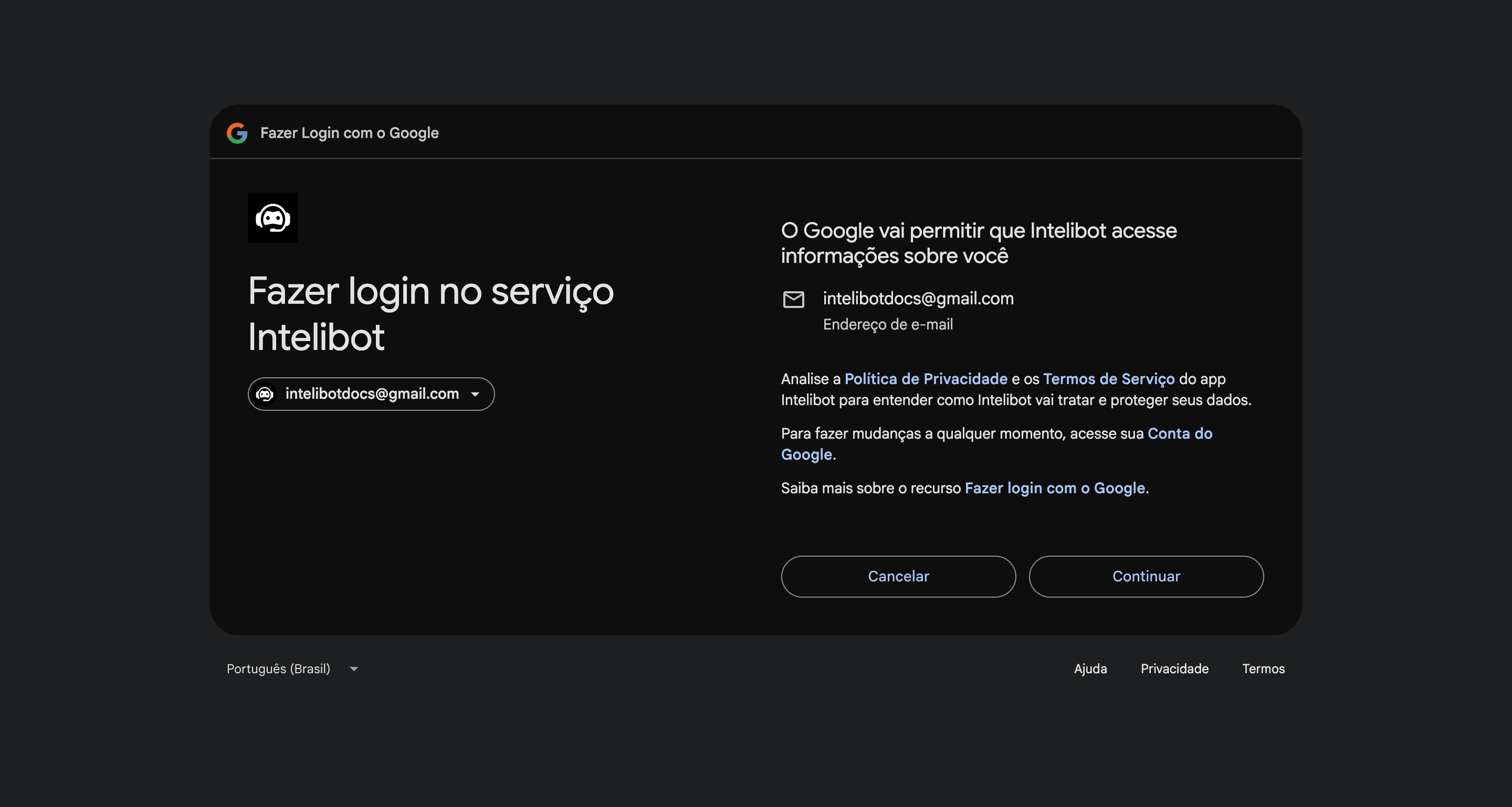
2.2. O Google mostra as informações sobre a conexão.
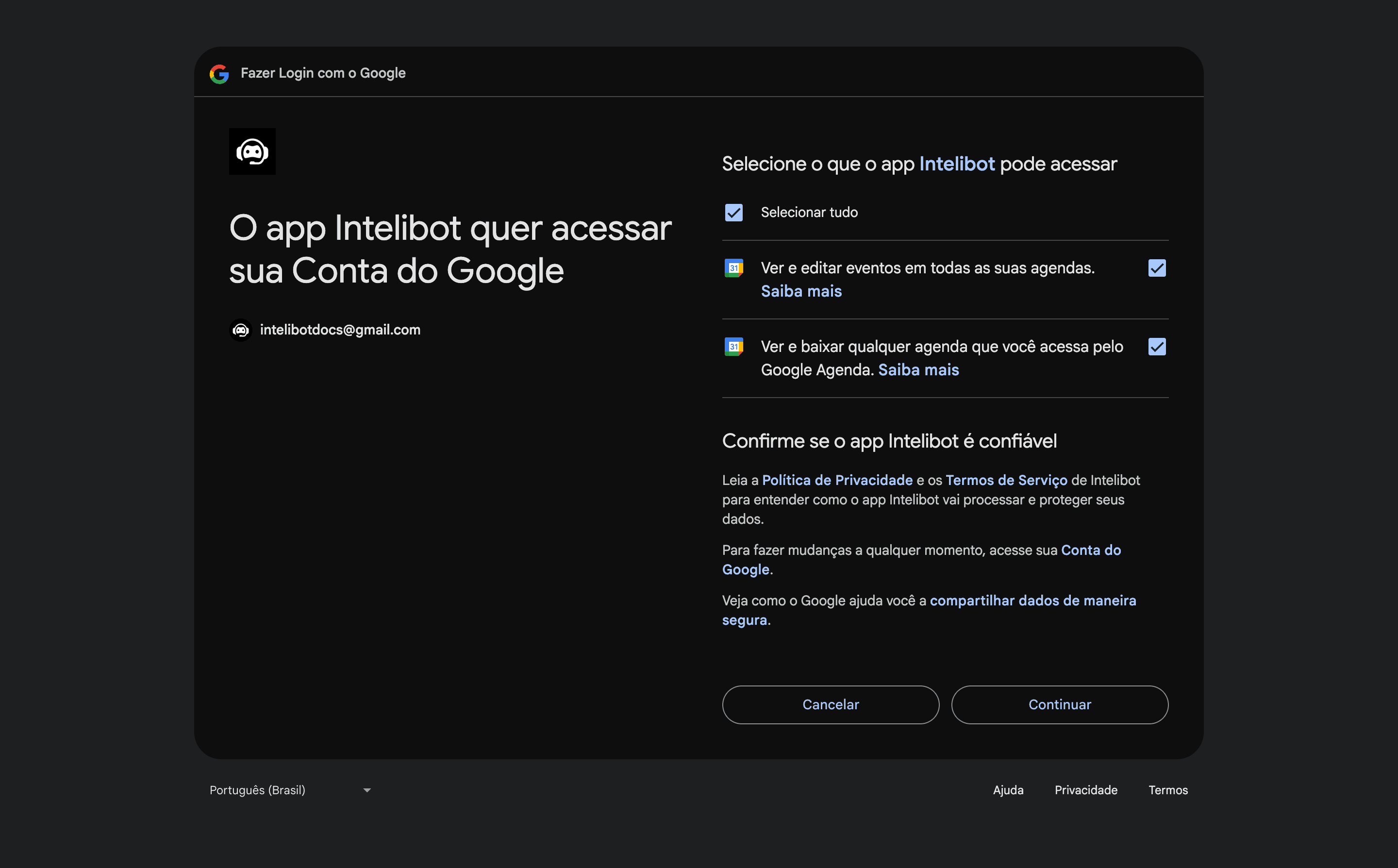
2.3. Confirme as permissões que o Intelibot está pedindo (consultar e criar eventos na agenda).
2.4. Finalize. O Google envia você de volta ao Intelibot.
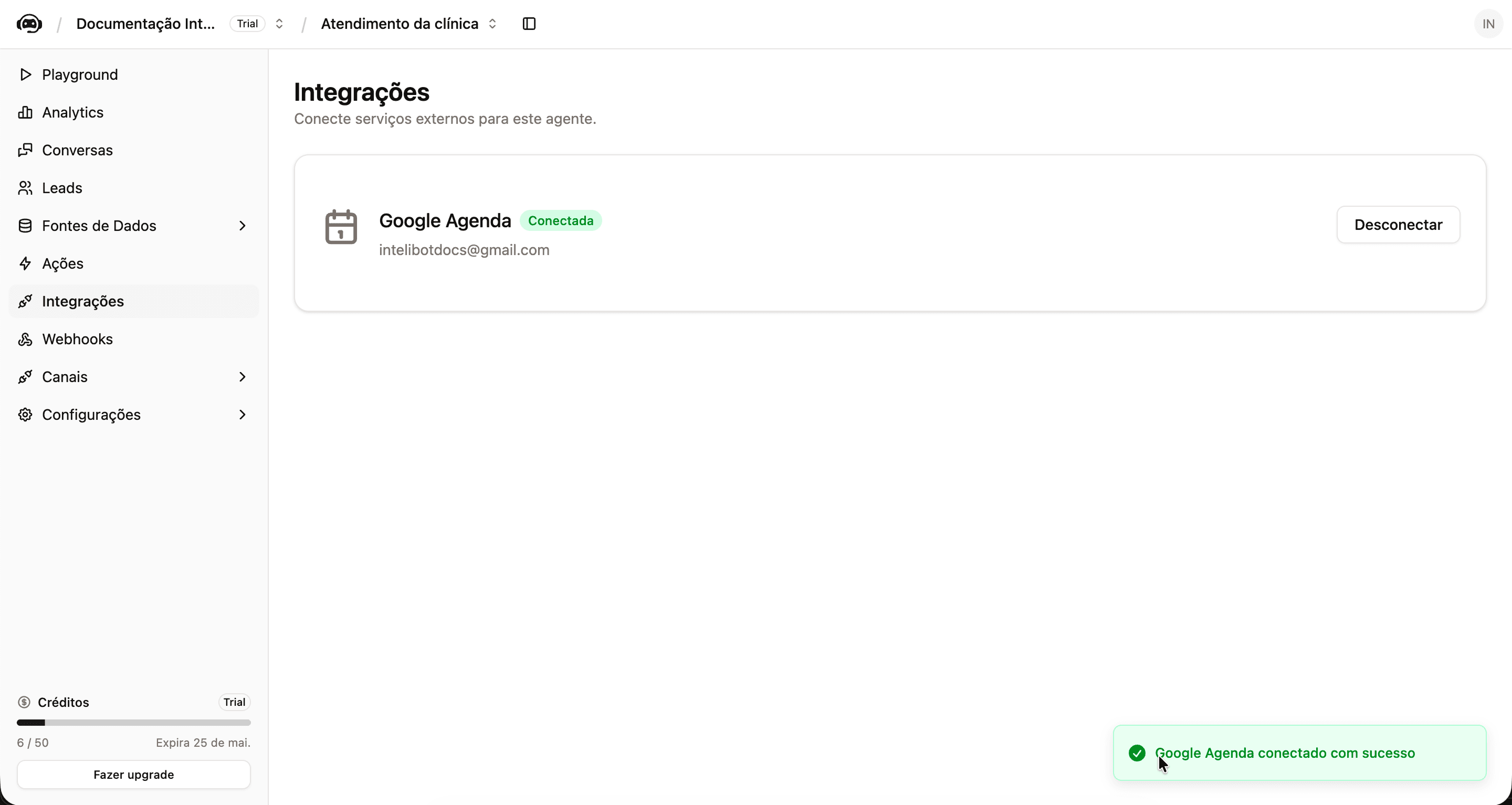
Volta para o Intelibot conectado
Depois de autorizar no Google, você volta automaticamente para o Intelibot. Agora aparece "Conectado" e a conta usada.
Parte 2: Criar a ação de agendamento
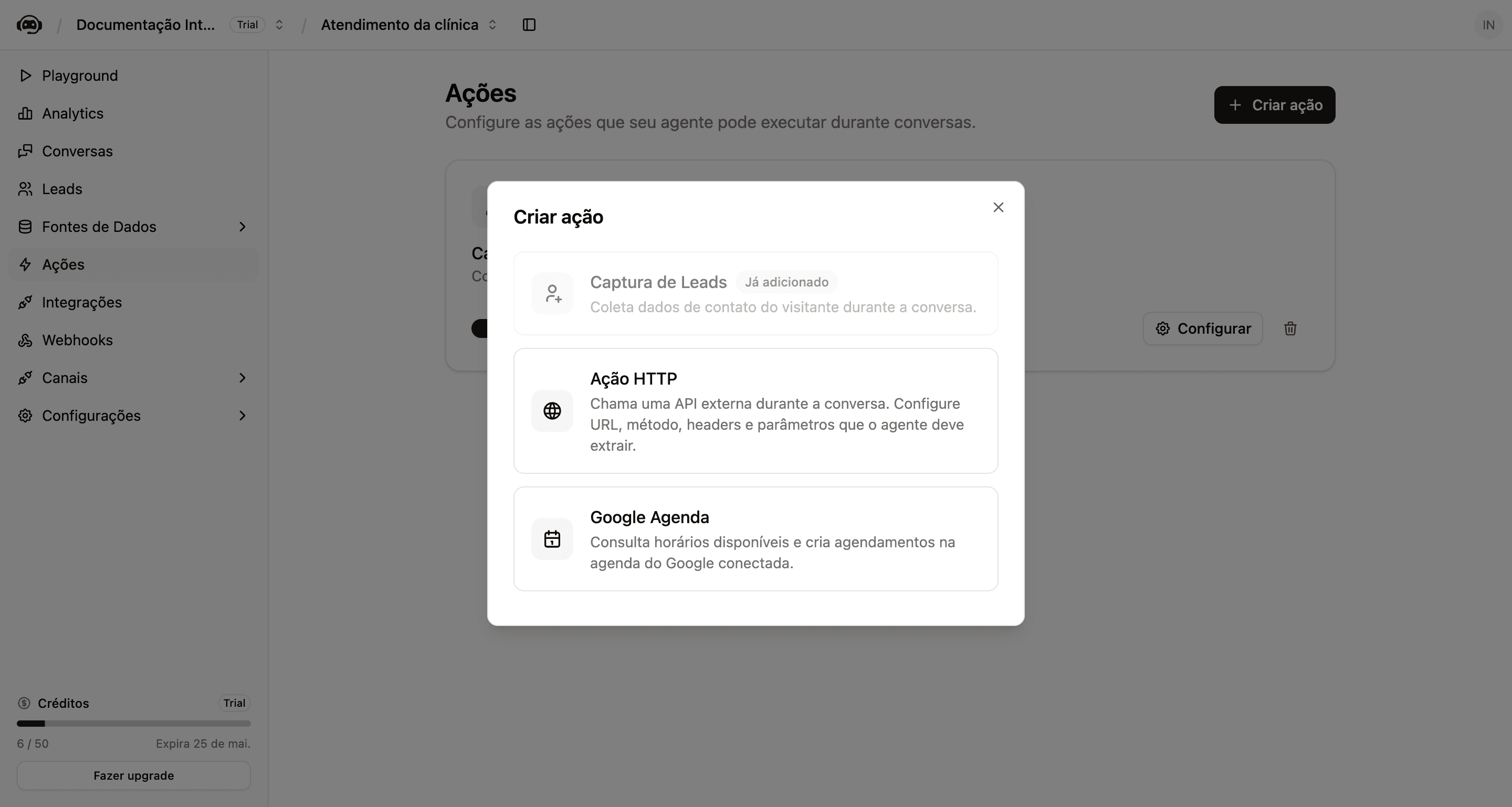
Configure a ação
Igual à Captura de Lead, você define:
- Quando usar: texto explicando em quais situações o atendente deve oferecer horários. Sugestão: "quando o cliente pedir agendamento, perguntar disponibilidade, dizer que quer marcar consulta, ou perguntar para que dia tem horário"
- Duração padrão da consulta: ex.: 30 min, 1 hora
- Horário de funcionamento: dias da semana e horários atendidos (ex.: segunda a sexta, 9h às 19h; sábado 9h às 13h)
- Intervalo entre consultas: opcional, ex.: 10 min de buffer entre uma consulta e outra
- Antecedência mínima: ex.: o cliente não pode marcar com menos de 2 horas de antecedência
- Janela de agendamento: até quantos dias no futuro o atendente pode oferecer horários (padrão 14 dias)
- Slots a mostrar: quantos horários o atendente deve oferecer por vez (padrão 5, máximo 20 no painel)
- Título do evento: texto que vai para agenda (padrão
Agendamento com {{visitor_name}}). Você pode usar as variáveis{{visitor_name}}e{{visitor_email}}para personalizar - Google Meet: opção para criar link do Google Meet automaticamente
- Cancelamento: até quanto tempo antes do horário o cliente pode cancelar pelo link de cancelamento (padrão 24 horas)
Por padrão, o Intelibot usa o calendário principal da conta conectada. Se a conta tiver outras agendas com permissão de escrita, você pode escolher outra agenda no seletor Agenda.
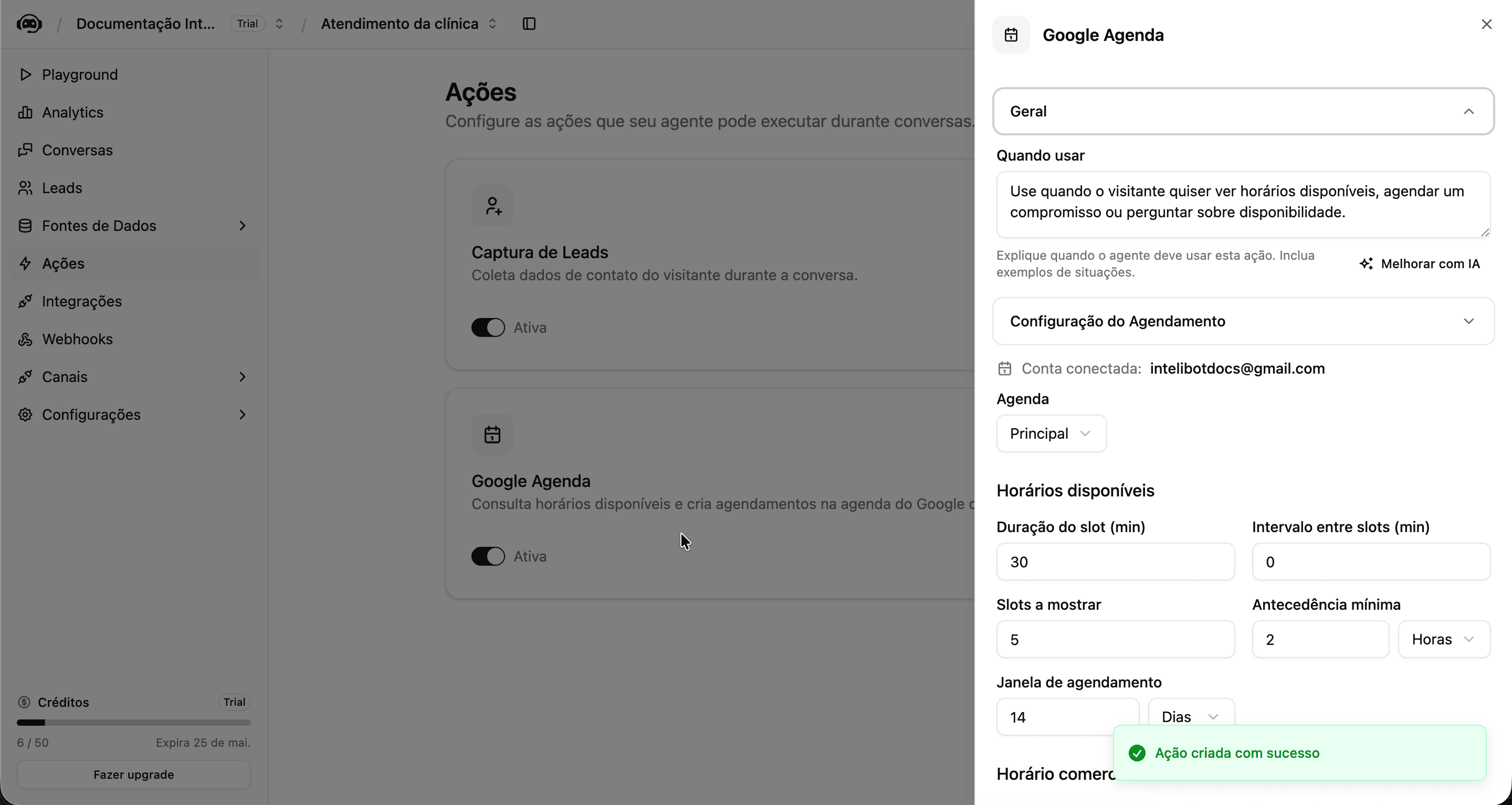
Ative e teste
A ação fica ativa por padrão. Teste no Playground mandando "Tem horário para essa semana?" e veja se o atendente oferece slots reais do seu calendário.
Como o atendente decide horários
O atendente:
- Lê o Quando usar para saber se essa pergunta dispara agendamento
- Consulta seu Google Agenda em tempo real
- Filtra horários considerando: horário de funcionamento, antecedência mínima/máxima, intervalo entre consultas
- Oferece a quantidade configurada de horários para o cliente escolher (padrão 5)
- Quando o cliente escolhe, cria o evento no Google Agenda automaticamente
- Confirma na conversa
O que o evento criado contém
Quando o cliente fecha o agendamento, o evento que aparece no seu Google Agenda tem:
- Título: texto que você configurou (padrão
Agendamento com {{visitor_name}}) - Horário: o escolhido
- Participante: o e-mail do cliente, se ele tiver fornecido (Google envia convite automático)
- Google Meet: link de reunião, se a opção estiver ligada
Para ver os detalhes completos da conversa (telefone, observações, histórico de mensagens), abra a conversa correspondente em Conversas no painel do Intelibot.
Combinar com Captura de Lead
A combinação que mais converte: Captura de Lead + Agendamento ativos juntos.
O atendente:
- Captura nome + telefone (Captura de Lead)
- Sugere e marca horário (Agendamento)
O cliente sai da conversa com horário marcado e o telefone dele já está na sua lista de Leads para follow-up se ele faltar.
Boas práticas
Comece com horário de funcionamento conservador
No primeiro dia, configure horários em que você tem certeza que o seu negócio funciona. Depois expande. Pior que não agendar é agendar fora do horário e o cliente chegar e encontrar tudo fechado.
Antecedência mínima salva a equipe
Configure pelo menos 1-2 horas de antecedência mínima. Senão o atendente vai marcar para "daqui 10 minutos" e ninguém da equipe fica sabendo a tempo.
Não confunda agenda Google com sistema de prontuário
O Intelibot agenda no Google Calendar, não no seu sistema de gestão. Se você usa um sistema próprio, pode ser preciso espelhar manualmente ou configurar uma Ação HTTP para criar o agendamento no seu sistema também.
Resolvendo problemas
Atendente ofereceu horário ocupado
Quase sempre é cache do Google. Espere 1-2 minutos depois de marcar um evento manual antes de testar a conversa do atendente. Em geral o Intelibot vê sua agenda em tempo real.
Atendente diz "não tenho como agendar agora"
Confira:
- A ação Google Agenda está ligada em Ações?
- A integração Google Agenda está conectada em Integrações?
- O cliente está perguntando algo que bate com o Quando usar que você configurou? Se não, ajuste o texto para incluir o jeito que ele perguntou
Próximos passos
Captura de Lead
O atendente coleta dados de contato do cliente (nome, telefone, e quaisquer outros campos que você configurar) quando ele demonstrar interesse, e organiza tudo na lista de Leads do painel.
Ação HTTP (integração com seu sistema)
Conecte o atendente ao software de gestão do seu negócio, ao CRM ou a qualquer API que sua equipe técnica use. O atendente extrai dados da conversa e chama a sua API durante o atendimento.