Assumir o atendimento
Como entrar numa conversa que o atendente está fazendo e responder você mesmo. O atendente entende e para de responder até você liberar.
Em algumas situações, faz sentido você (ou alguém do time) responder no lugar do atendente:
- Cliente em situação urgente ou aflito
- Reclamação séria
- Pergunta que só um profissional habilitado pode responder
- Negociação de valor ou condição especial
- Quando o atendente passou para humano (porque foi instruído a fazer isso, veja Encaminhar para humano)
Para isso o Intelibot tem o botão Assumir dentro de cada conversa.
Atende pelo WhatsApp e está no modo Coexistência?
Se o seu canal de WhatsApp está conectado em modo Coexistência (o número fica no app do celular e no Intelibot ao mesmo tempo), você não precisa abrir o painel toda vez que quiser pegar uma conversa: basta responder pelo próprio app do WhatsApp Business e o atendente pausa sozinho naquela conversa. Veja como configurar em Resposta pelo app do WhatsApp Business.
Como assumir
Abra a conversa
Vá em Conversas no menu lateral e clique na conversa que quer assumir.
Clique em "Assumir"
No canto superior direito da conversa, ao lado da badge de status, tem o botão Assumir.
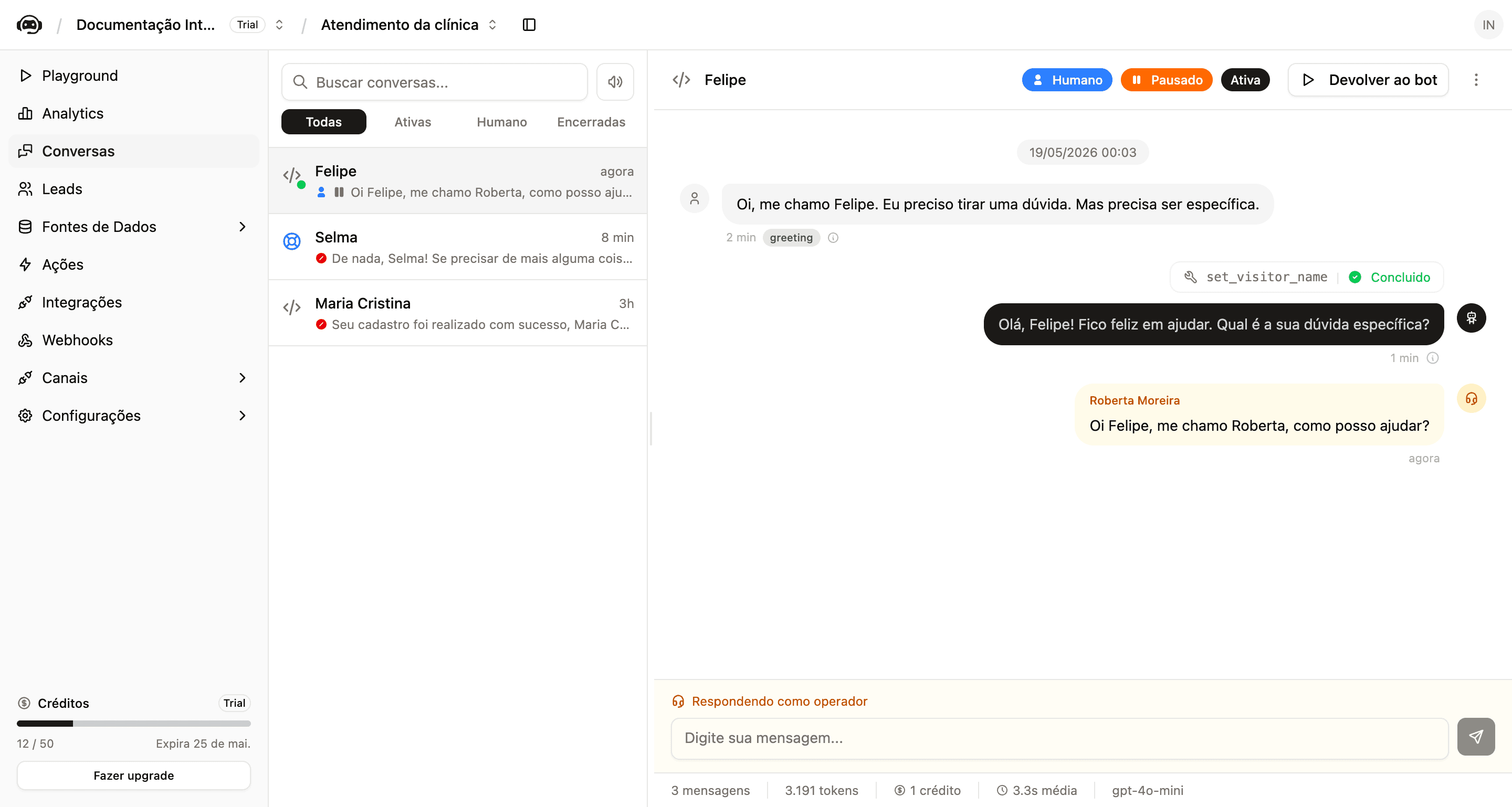
A conversa muda para status "Humano"
A badge muda para Humano (e o atendente fica Pausado). Ele entende que agora você está cuidando e para de responder automaticamente: qualquer mensagem nova do cliente entra na conversa, mas o atendente fica em silêncio.
No rodapé aparece o campo Respondendo como operador, onde você digita e envia mensagens em nome do seu negócio. O botão Assumir no topo é substituído por Devolver ao bot, que você usa quando quiser que o atendente retome a conversa.
Apresente-se primeiro
Antes de responder a dúvida, deixe claro para o cliente que agora é uma pessoa real respondendo. Sugestão:
Oi Maria, aqui é a Carolina da equipe. Recebi sua mensagem e vou te ajudar a partir daqui.
O cliente estranha se o tom muda de repente sem aviso. Apresentação resolve isso.
Devolver para o atendente (opcional)
Se você terminou de cuidar do que era preciso e quer que o atendente volte a responder próximas mensagens, clique em Devolver ao bot no topo da conversa. A badge volta para Ativa e o atendente retoma.
Para conversas que terminaram de vez (cliente resolveu), encerre a conversa pelo menu de três pontinhos. Vai para aba Encerradas.
Quando NÃO assumir
Cuidado em assumir cedo demais
Se o cliente acabou de enviar a primeira mensagem e o atendente ainda não respondeu, espere 5-10 segundos antes de assumir. Provavelmente o atendente vai responder bem e você gasta tempo à toa.
Vale o atendente errar e a gente corrigir
Se você assumir toda vez que o atendente comete um erro pequeno, ele nunca melhora (porque você não está ajustando Instruções nem Base de Conhecimento, só substituindo). Prefira deixar o atendente responder, errar, e usar isso para ajustar. Assumir só quando o erro for crítico ou quando o cliente precisar de pessoa real.
Quem pode assumir
Por padrão, qualquer pessoa com acesso à conta pode assumir conversas. Para controlar quem tem acesso, veja Membros e permissões.
Notificação quando precisar de humano
Hoje você precisa ficar de olho na aba Ativas ou Humano manualmente. Quando o atendente marca a conversa como precisando de humano, o painel:
- Coloca a conversa em destaque na aba Humano
- Toca um som de alerta para quem estiver com o painel aberto
- Dispara o webhook
handoff.requestedpara qualquer endpoint que você tenha cadastrado em Webhooks (útil para integrar com Slack, Telegram ou e-mail por conta própria)
Notificações nativas por e-mail, Slack ou Telegram ainda não fazem parte do produto. Por enquanto, deixe a aba aberta em algum monitor da equipe, ou use o webhook para construir o aviso onde a sua equipe responde mais rápido.