Captura de Lead
O atendente coleta dados de contato do cliente (nome, telefone, e quaisquer outros campos que você configurar) quando ele demonstrar interesse, e organiza tudo na lista de Leads do painel.
A Captura de Lead é a ação mais usada de todas. Ela faz o atendente parar a conversa em um momento certo, perguntar os dados que você precisa (de nome e telefone até campos próprios do seu negócio, como serviço de interesse ou melhor horário para retorno) e salvar tudo na lista de Leads do painel para você dar follow-up depois.
É a forma mais simples de transformar visita do site em cliente agendado, mesmo sem ter agendamento integrado ainda.
Onde fica
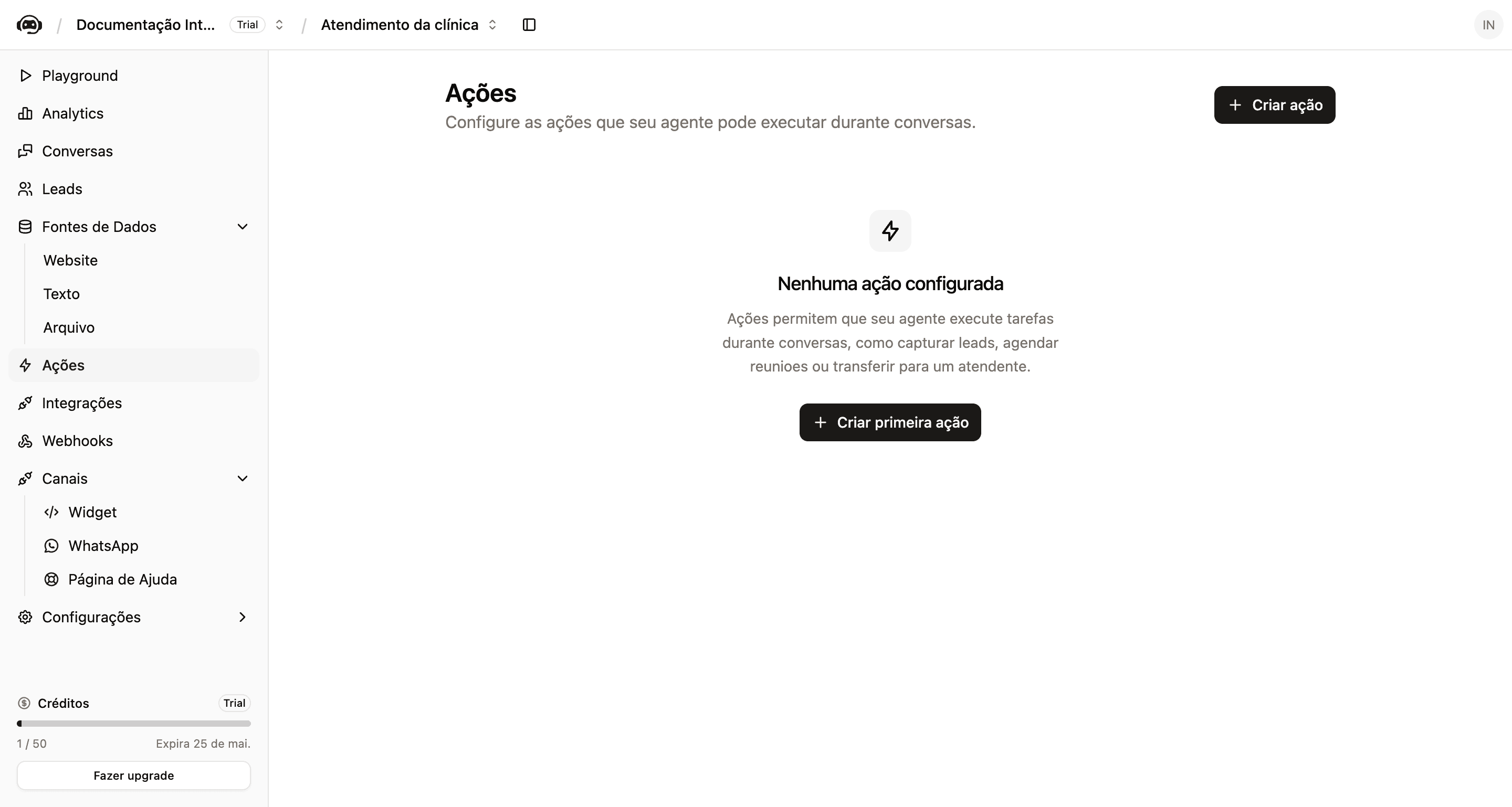
No menu lateral do atendente, vá em Ações. Se você ainda não tem nenhuma ação criada, clique em + Criar primeira ação. Se já tem, clique em + Criar ação no canto superior direito.
No modal Criar ação, escolha Captura de Leads.
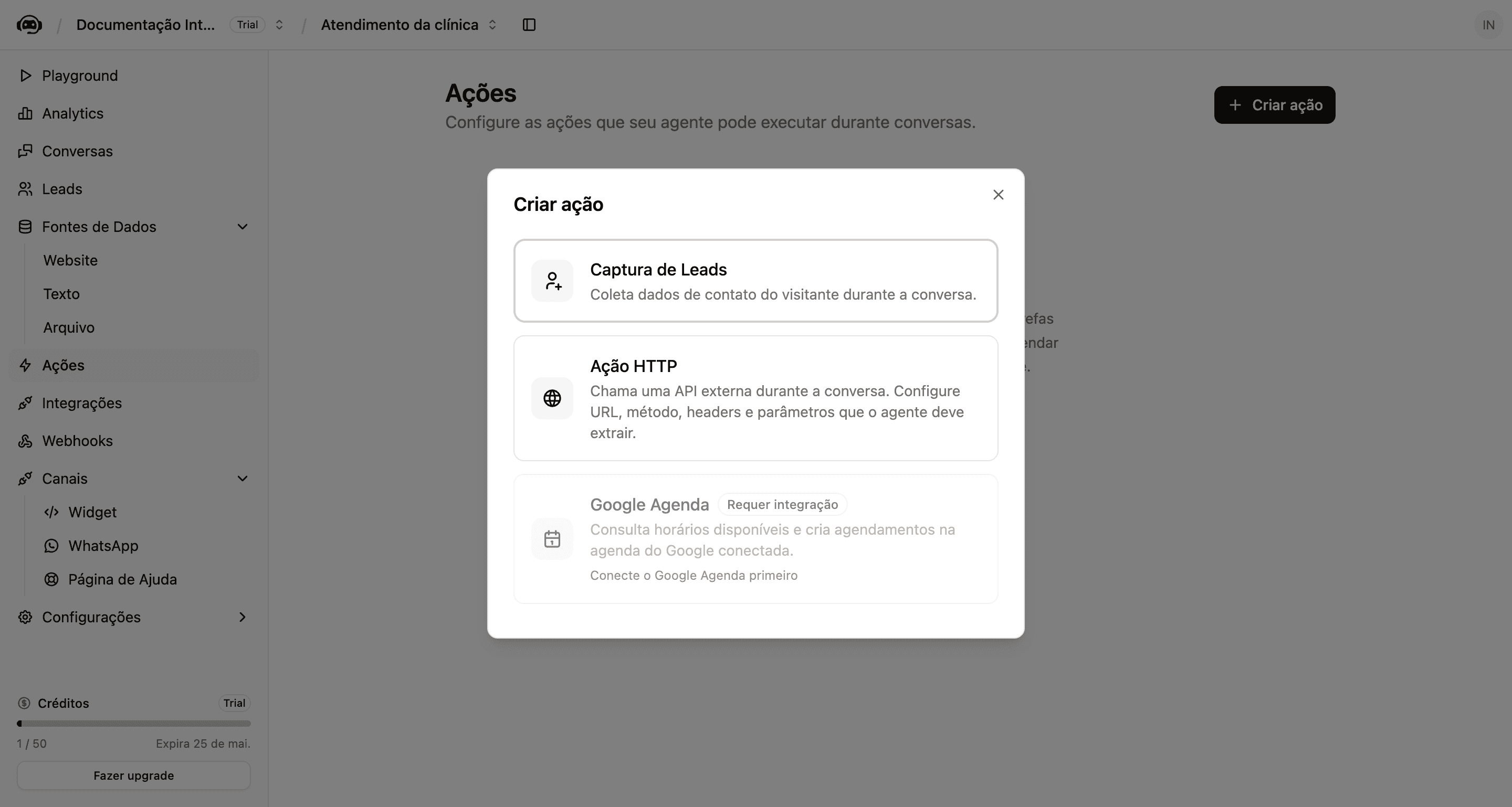
A ação já é criada imediatamente com configurações padrão. Você pode usar como está, ou clicar em Configurar para personalizar.
Configurando
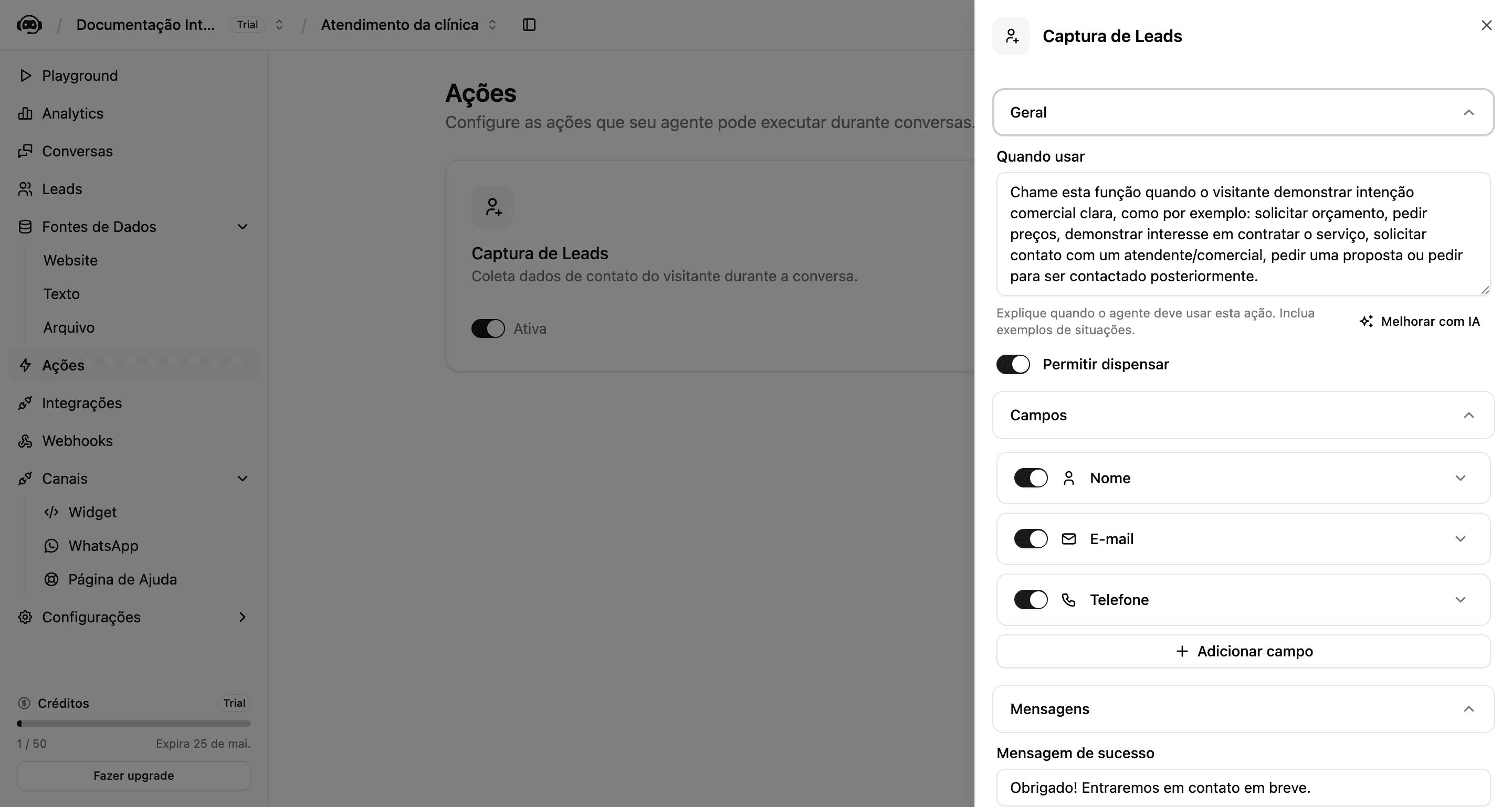
Quando usar
É a parte mais importante. É um texto curto que explica em quais situações o atendente deve disparar essa ação. Vem com uma sugestão pronta:
Chame esta função quando o visitante demonstrar intenção comercial clara, como por exemplo: solicitar orçamento, pedir preços, demonstrar interesse em contratar o serviço, solicitar contato com um atendente/comercial, pedir uma proposta ou pedir para ser contactado posteriormente.
Vale ajustar para o vocabulário do seu negócio. Exemplo para uma imobiliária:
Chame esta função quando o cliente: pedir informação sobre um imóvel específico, perguntar condições de pagamento, dizer que quer visitar, demonstrar interesse em comprar ou alugar, ou pedir para a equipe entrar em contato.
Tem um botão Melhorar com IA ao lado que pede ao próprio Intelibot para reformular o texto. Útil para polir a redação.
Permitir dispensar
Chave de liga/desliga. Quando ligada, o cliente pode dizer "não quero dar meu nome" e o atendente continua a conversa normalmente. Quando desligada, o atendente insiste mais.
Recomendamos deixar ligada. Forçar gera atrito e a pessoa sai da conversa.
Campos
Os três padrões já vêm ativos:
- Nome
- Telefone
Cada um tem uma chave de liga/desliga. Para a maioria dos negócios, recomendamos manter Nome e Telefone, e avaliar se o E-mail faz sentido (em alguns casos, o cliente não usa e o campo cria atrito).
Adicionando campos customizados
Pelo botão + Adicionar campo você pode pedir qualquer dado a mais. Para cada campo customizado, configure:
- Descrição: texto que ajuda o atendente a entender o campo e saber como perguntar para o visitante. Exemplo: "Bairro de interesse" ou "Orçamento mensal estimado"
- Tipo: define como o atendente vai validar a resposta. Opções:
- Texto: resposta livre (ex.: nome do procedimento desejado, observação)
- Número: o atendente espera um valor numérico (ex.: idade, orçamento)
- Seleção: lista de opções fixas que você define (ex.: "Ortodontia / Limpeza / Implante / Estética")
- Sim/Não: resposta binária (ex.: "Já é cliente do negócio?", "Aceita receber lembretes?")
- Data: o atendente coleta uma data formatada (ex.: data de nascimento, melhor dia para retorno)
- Obrigatório: se ligado, o atendente tenta coletar esse campo antes de concluir a captura
O limite atual é de 20 campos personalizados por atendente, além dos campos padrão Nome, E-mail e Telefone.
Exemplos práticos de campos próprios (num escritório de advocacia, por exemplo):
- Procedimento de interesse (Seleção): "Ortodontia / Limpeza / Implante / Estética / Outro"
- Área do caso (Seleção): "Trabalhista / Previdenciário / Família / Outro"
- Melhor horário para retorno (Texto): "Manhã / Tarde / Fim de tarde"
- Já é cliente? (Sim/Não)
Mensagens
A ação tem duas mensagens configuráveis:
- Mensagem de sucesso: o que o atendente diz quando termina de coletar os dados. Default: "Obrigado! Entraremos em contato em breve." Personalize com algo mais quente e específico do seu negócio: "Anotamos seus dados aqui. A nossa equipe vai entrar em contato até o fim do dia para confirmar um horário. Pode contar com a gente!"
- Mensagem ao dispensar: o que o atendente diz quando o cliente recusa fornecer os dados (válido quando "Permitir dispensar" está ligado). Default: "Sem problemas! Se mudar de ideia, é só avisar." Use um tom acolhedor para não fechar a porta.
Canais onde a ação fica ativa
No final da configuração, escolha em quais canais essa ação vale: Widget, WhatsApp e Página de Ajuda. Por padrão, todos vêm marcados. Desmarque algum se quiser, por exemplo, capturar leads pelo site mas não pelo WhatsApp (ou vice-versa).
Como o atendente "decide" capturar
Você não precisa instruir "agora pergunta o nome". O atendente lê o Quando usar que você escreveu e decide sozinho na hora da conversa.
Por isso o Quando usar é tão importante. Se ele estiver vago ou genérico ("quando fizer sentido"), o atendente vai disparar tarde demais ou no momento errado. Se estiver específico ("quando o cliente perguntar valor", "quando perguntar horário"), ele acerta.
Boa prática: separe 5 conversas reais que terminaram sem agendamento e olhe em qual mensagem o cliente estaria a um passo de agendar. Use esses gatilhos no Quando usar.
Onde os leads ficam
Toda vez que um cliente completa a captura, ele entra no painel em Leads (menu lateral do atendente). Lá você vê nome, contato, quando foi capturado, qual canal, e a conversa completa.
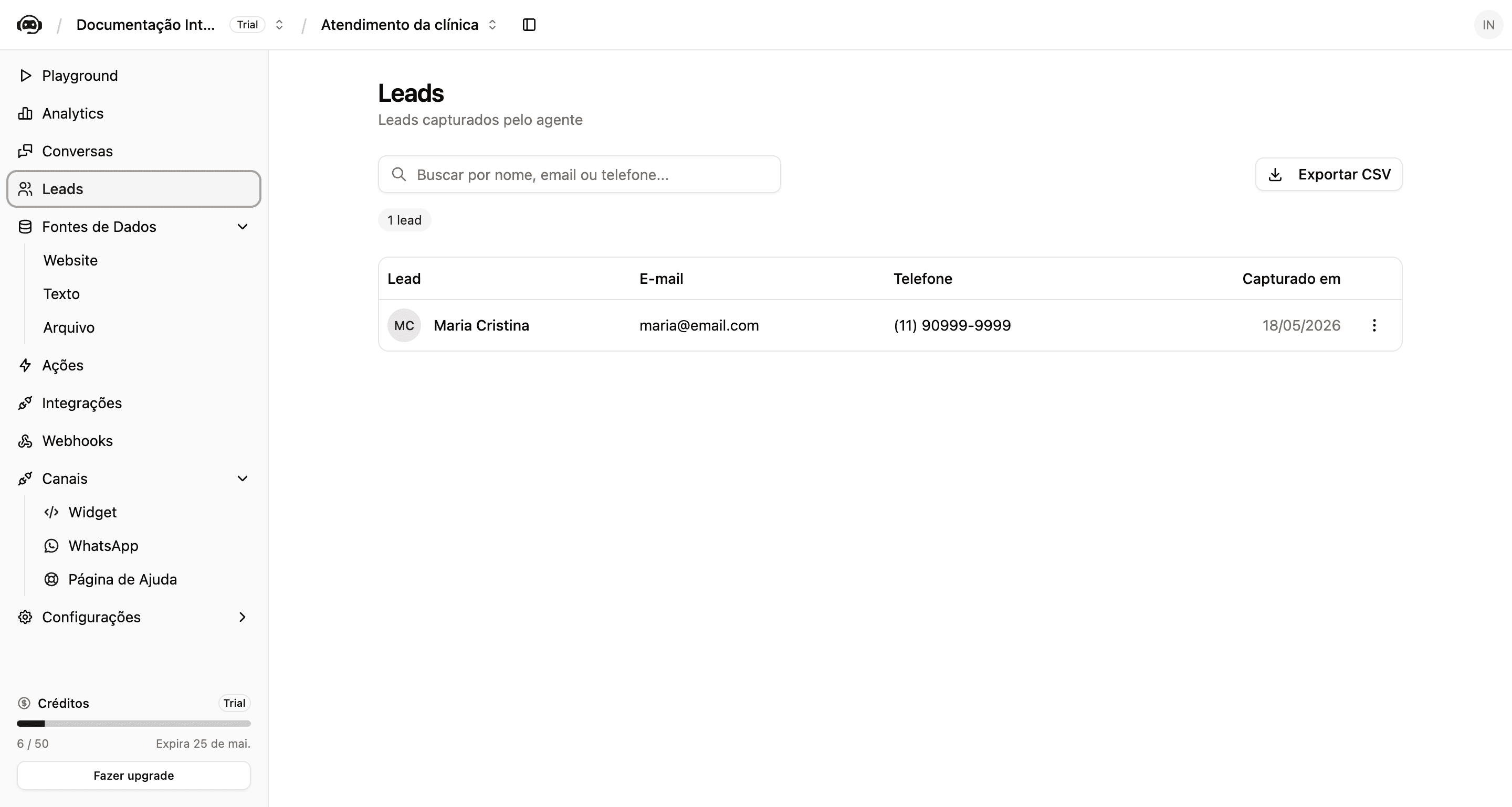
Esse é o lugar para exportar a lista (CSV) e enviar para o CRM do seu negócio, ou para você ligar manualmente um por um.
Boas práticas
Quanto menos pedir, mais converte
Cada campo extra que você liga reduz a taxa de captura. Comece com só nome e telefone. Adicione outros campos só se realmente precisa para triagem.
Não capture cedo demais
Erro comum: instruir o atendente a pedir nome na primeira mensagem. Resultado: o cliente acha invasivo e sai. Deixe ele perguntar o que precisa primeiro, e capture quando o interesse estiver claro.
LGPD
Os dados que você captura são dados pessoais. Você precisa ter base legal para tratá-los (geralmente "execução de pré-contrato"), e o cliente precisa saber que está sendo coletado. A mensagem de sucesso pode mencionar algo como "seus dados estão protegidos e usados só para entrar em contato". Veja Segurança e LGPD.
Próximos passos
Página de ajuda pública
Um link próprio do Intelibot que você compartilha com o seu cliente sem precisar instalar nada. Para divulgar em redes sociais, e-mail, QR Code no balcão, ou enquanto o site está sendo feito.
Agendamento
O atendente consulta horários e marca consultas direto no seu Google Agenda, dentro da conversa.