Membros e permissões
Convide pessoas do seu negócio para o painel do Intelibot e defina o que cada uma pode fazer (configurar atendente, assumir conversa, ver relatórios).
O painel é compartilhado entre as pessoas do seu negócio. Os membros são gerenciados por empresa: quem você convida para uma empresa vê os assistentes dela e não vê as outras empresas da conta, nem a cobrança.
Se você tem um negócio só, isso é invisível: existe uma empresa e todo mundo que você convida está nela. Se você atende vários clientes, é o que permite dar acesso a cada um sem que ele veja os demais. Veja conta, empresas e assistentes.
Por exemplo, quem você costuma convidar:
- Quem atende: para acompanhar conversas, capturar leads, assumir atendimento quando o cliente precisar
- Profissional responsável (dentista, médico, esteticista, advogado, etc.): para revisar caso a caso e ajustar instruções
- Time de marketing: para olhar analytics, ajustar copy do widget
- Suporte técnico: para mexer em integrações (Google Agenda, Ações HTTP)
Cada pessoa entra com o e-mail dela (mesma forma do dono: e-mail + OTP ou Google).
Onde fica
A tela de Membros vive dentro de Configurações, e mostra as pessoas da empresa em que você está. Tem dois caminhos para chegar nela, dependendo de onde você está no painel:
- Dentro de um agente: clique no seu avatar no canto superior direito → Configurações → aba Membros no menu lateral
- Fora de um agente (na lista de agentes): clique em Configurações no menu lateral → aba Membros
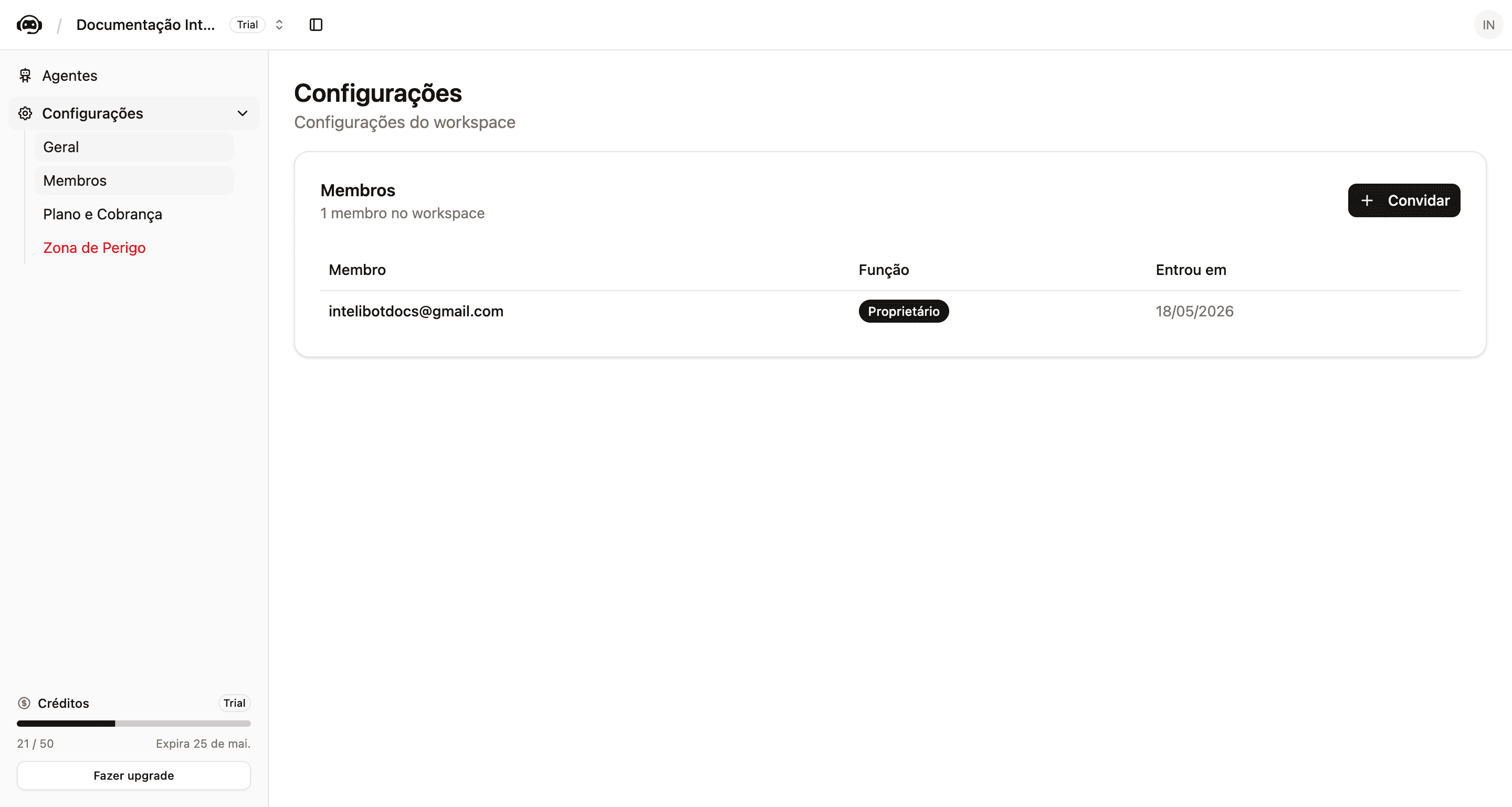
Convidando alguém
Clique em "Convidar pessoa"
Abre um pequeno modal com campo de e-mail e seletor de papel.
Digite o e-mail e escolha o papel
Veja a tabela de papéis abaixo para escolher o adequado.
A pessoa recebe um e-mail
Com link de aceite. Quando clicar, vai para a tela de login do Intelibot. Pode entrar com o mesmo e-mail (via OTP) ou conta Google.
Pronto, ela já está na conta
Aparece na lista de Membros com o papel que você definiu, e passa a ter acesso aos assistentes desta empresa.
Papéis disponíveis
São 4 papéis, em hierarquia: cada um inclui tudo o que o de baixo faz.
| Papel | O que pode fazer | Para quem |
|---|---|---|
| Owner | Tudo o que o Admin faz mais: apagar a conta. | Você, dono do negócio. Normalmente um só. |
| Admin | Tudo o que o Gestor faz mais: convidar e remover pessoas. | Sócio, gerente. |
| Gestor | Tudo o que o Operador faz mais: criar e editar assistentes desta empresa, adicionar e remover fontes de dados, conectar e desconectar canais, criar Ações. | O cliente final de quem revende, ou o responsável por uma unidade. |
| Operador | Ver a empresa, ver fontes e páginas, assumir conversas e responder pelo painel. Não muda configuração nem convida ninguém. | Recepção, atendentes humanos. |
Internamente aparecem como owner, admin, manager e operator.
Nenhum desses papéis dá acesso à cobrança
Plano, fatura, forma de pagamento e itens adicionais ficam na conta, e não na empresa. Quem só é membro de uma empresa não chega lá nem pela URL: o servidor recusa, mesmo para um Admin. É isso que permite dar acesso ao seu cliente sem que ele veja o que você paga.
Comece restritivo
Ao convidar alguém, atribua o papel mais baixo que dê conta do trabalho. Sempre dá para subir depois. O contrário, atribuir Admin e descobrir que a pessoa apagou conteúdo importante, costuma dar bem mais trabalho.
Trocando o papel de alguém
Na lista de Membros, três pontinhos do lado da pessoa, opção Mudar papel.
Removendo alguém
Mesmo menu, opção Remover. A pessoa perde acesso imediatamente aos assistentes daquela empresa. Os dados que ela viu, conversas e leads, continuam onde estão: ela é quem perde acesso.
Off-boarding de funcionário
Quando um funcionário sai do seu negócio, remova o acesso na mesma hora. Não deixe para depois. Conversas com clientes são dados sensíveis e a pessoa ex-funcionária não deve continuar com acesso.
Estar em mais de um lugar
Uma mesma pessoa pode ser membro de várias empresas, na mesma conta ou em contas diferentes, com o mesmo login. Serve para o consultor que cuida de vários negócios e para a rede com uma empresa por unidade.
Para trocar, clique no nome da empresa atual no topo do painel. O seletor só aparece quando existe mais de uma.