Criando seu primeiro atendente
Passo a passo para colocar seu atendente Intelibot conversando com clientes em poucos minutos.
Este guia leva você do zero até um atendente respondendo dúvidas reais. No final você sai com:
- Conta criada
- Atendente personalizado para o seu negócio
- Atendente testado e respondendo
- Caminho claro para conectar no canal (site, WhatsApp ou página de ajuda pública)
Tempo total estimado: 10 a 15 minutos.
Antes de começar
Você precisa só de duas coisas:
- Um e-mail que você consiga acessar agora (para confirmar o código de verificação) ou uma conta Google
- 15 minutos sem interrupção
Tanto o e-mail quanto a conta Google funcionam. Se você entrar com Google, o Intelibot já recebe seu nome. Se entrar por e-mail, vamos coletar nas próximas telas.
1. Entrando no Intelibot
Acesse app.intelibot.com.br.
Você vê a tela de boas-vindas com duas formas de entrar: digitar seu e-mail (recebe um código no e-mail) ou clicar em "Entrar com Google".
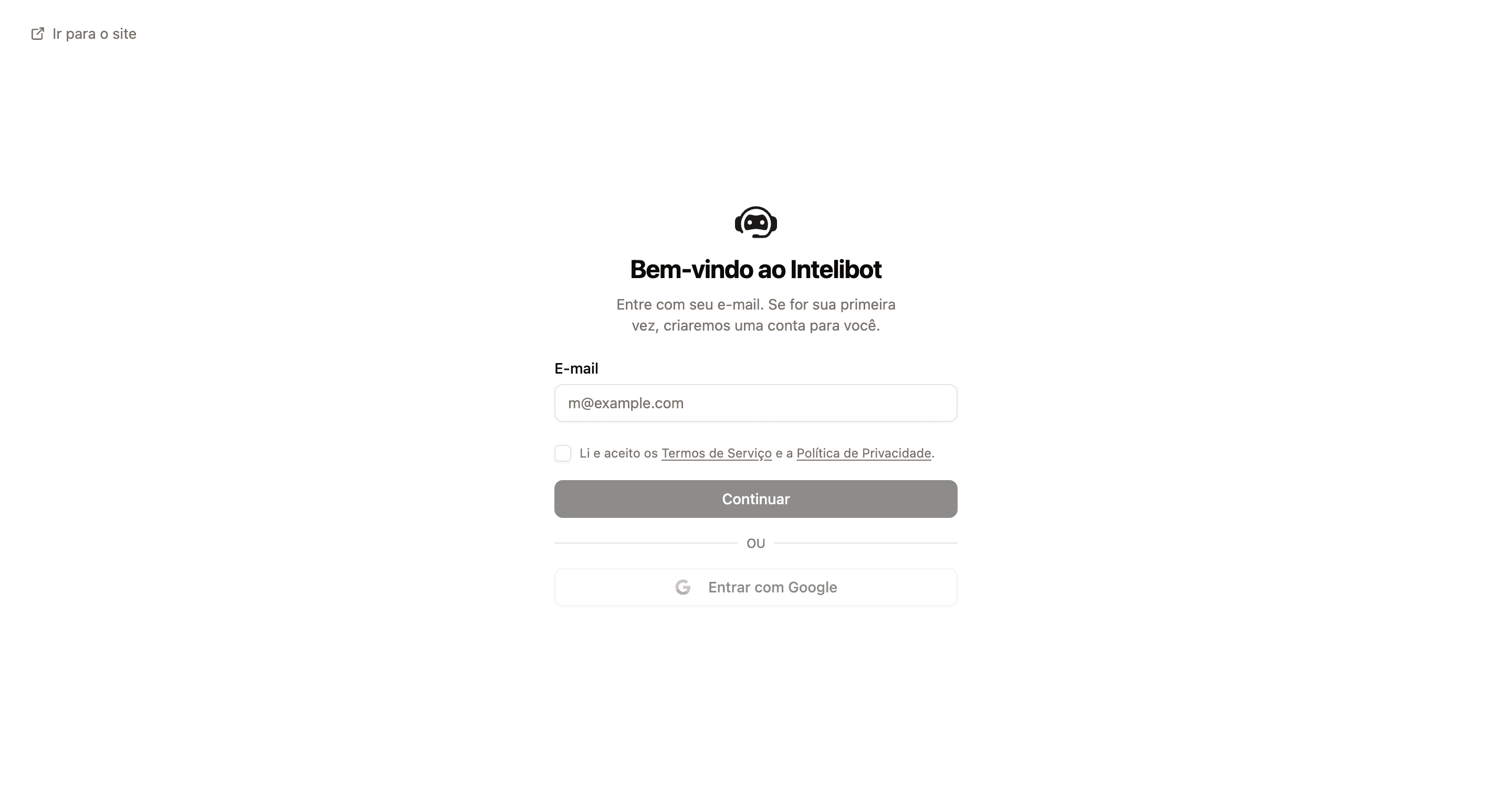
Os dois caminhos chegam no mesmo lugar.
Digite seu e-mail (ou use Google)
Se for por e-mail: digite no campo, leia os Termos de Serviço e a Política de Privacidade clicando nos respectivos links, marque a caixa concordando com eles, e clique em Continuar.
Se for por Google: clique em Entrar com Google e escolha a conta. O fluxo segue direto para a próxima etapa, sem precisar de código por e-mail.
Pegue o código no e-mail (se foi por e-mail)
Em alguns segundos chega um e-mail do Intelibot com um código de 6 dígitos. Ele tem validade de 10 minutos, então pegue rápido.
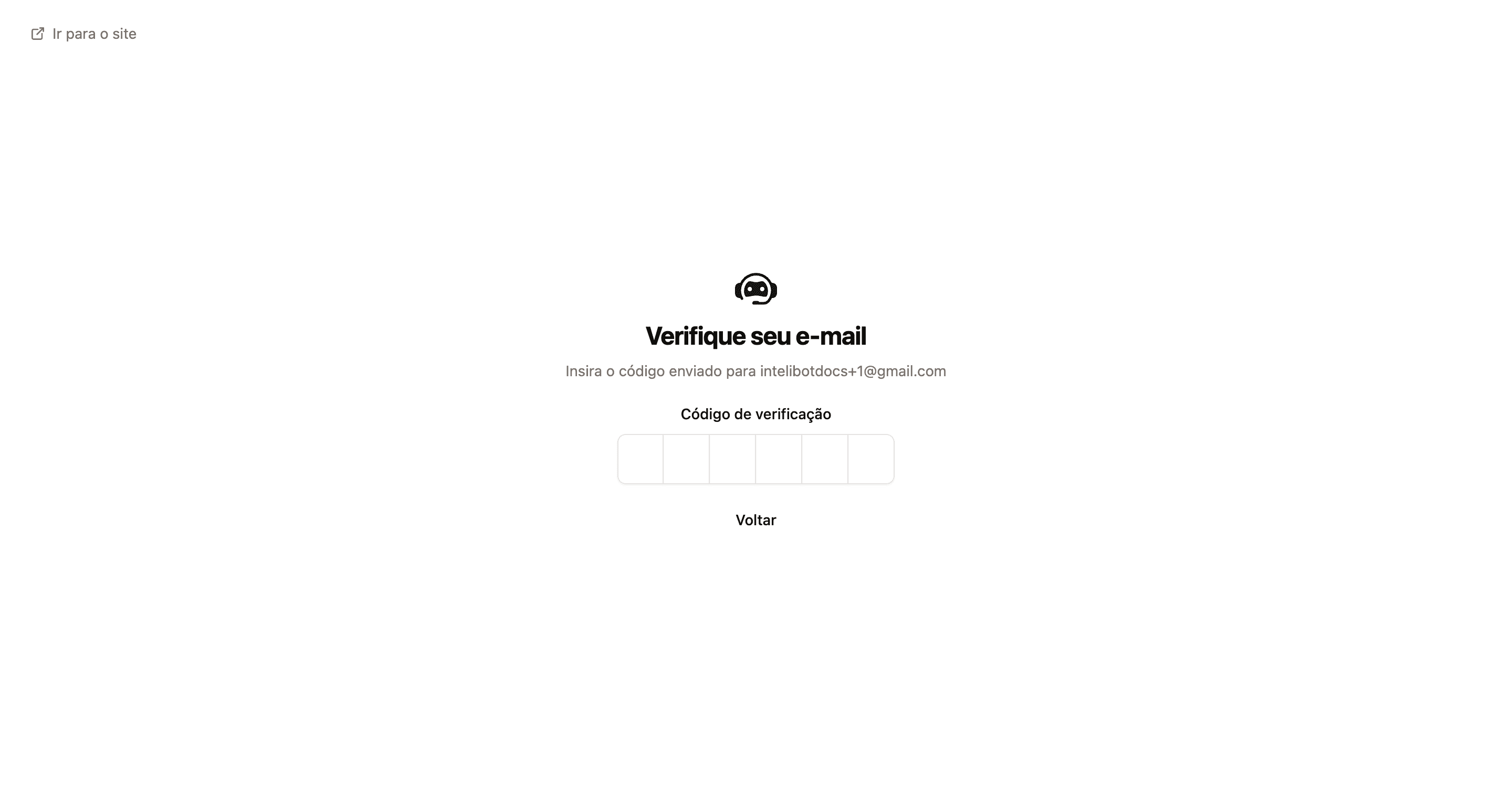
Volte para a aba do Intelibot e digite o código. Ele entra automaticamente quando você termina de digitar.
Código não chegou?
Confira a caixa de spam. Se passar 1 minuto e nada, clique em "Voltar" e tente de novo. Pode ser que tenha digitado o e-mail errado.
2. Configurando seu negócio
Se for sua primeira vez, o Intelibot leva você para uma tela rápida para entender o tipo do seu negócio.
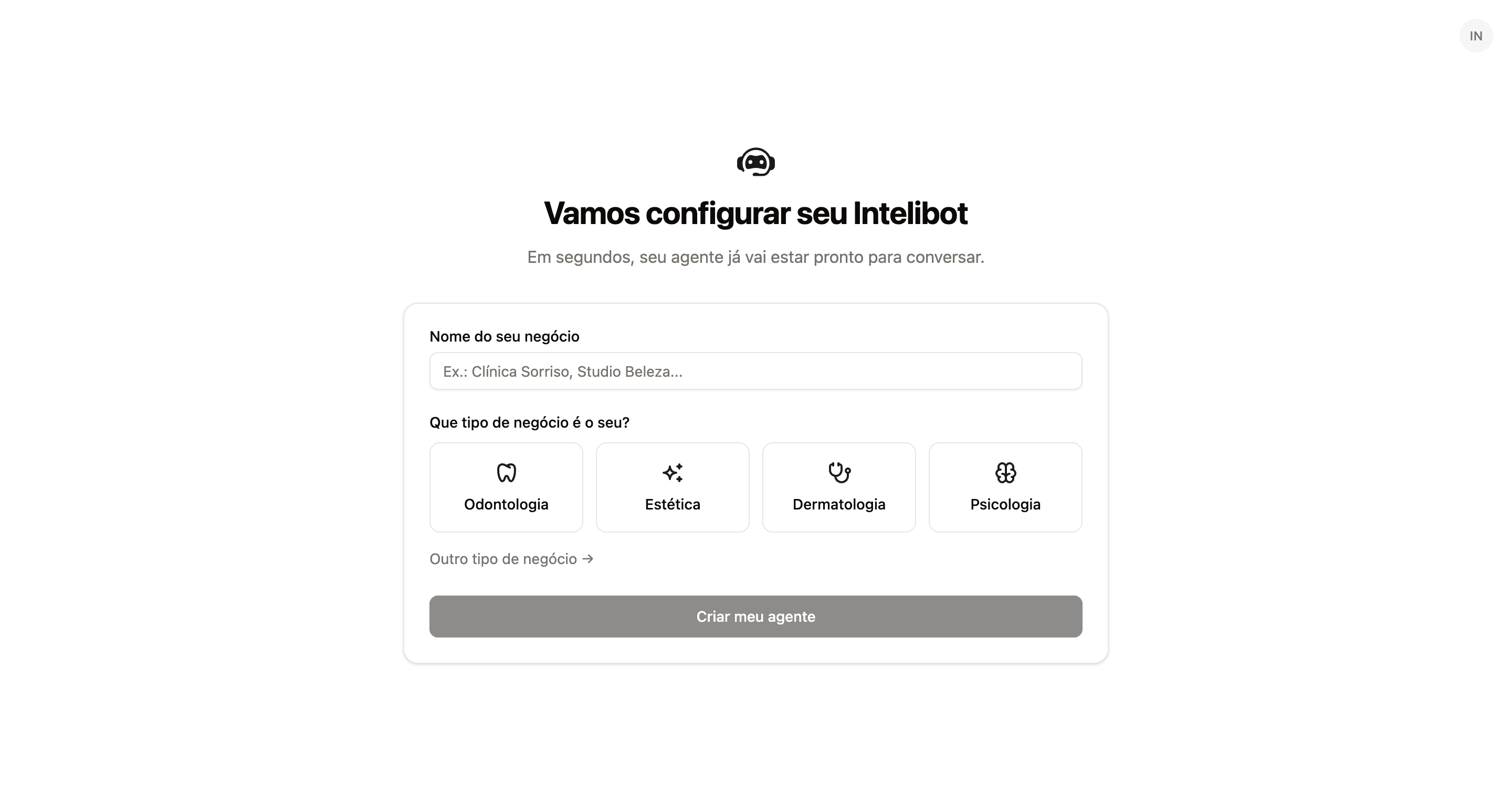
São só dois campos:
- Nome do seu negócio: o nome real, do jeito que vai aparecer para o cliente nas conversas. Ex.: "Sorriso Vivo", "Almeida Advogados", "Horizonte Imóveis".
- Que tipo de negócio é o seu? clique em uma das opções disponíveis ou em "Outro tipo de negócio", onde você descreve o seu ramo com as suas palavras.
Por que o tipo importa
A escolha aqui faz o Intelibot pré-preencher as instruções do seu atendente com texto adequado ao ramo escolhido. Se você marcar "Outro tipo de negócio" e descrever o que faz, o Intelibot escreve um ponto de partida sob medida a partir dessa descrição. Você pode mudar tudo depois, mas começar com algo pronto poupa tempo.
Clique em Criar meu agente. Em alguns segundos o Intelibot:
- Cria sua conta
- Cria seu espaço de trabalho com o nome do negócio
- Cria automaticamente seu primeiro atendente, já com um nome adequado ao ramo escolhido
- Leva você para a tela de configuração desse atendente
3. Conhecendo a tela do atendente
A tela tem três áreas:
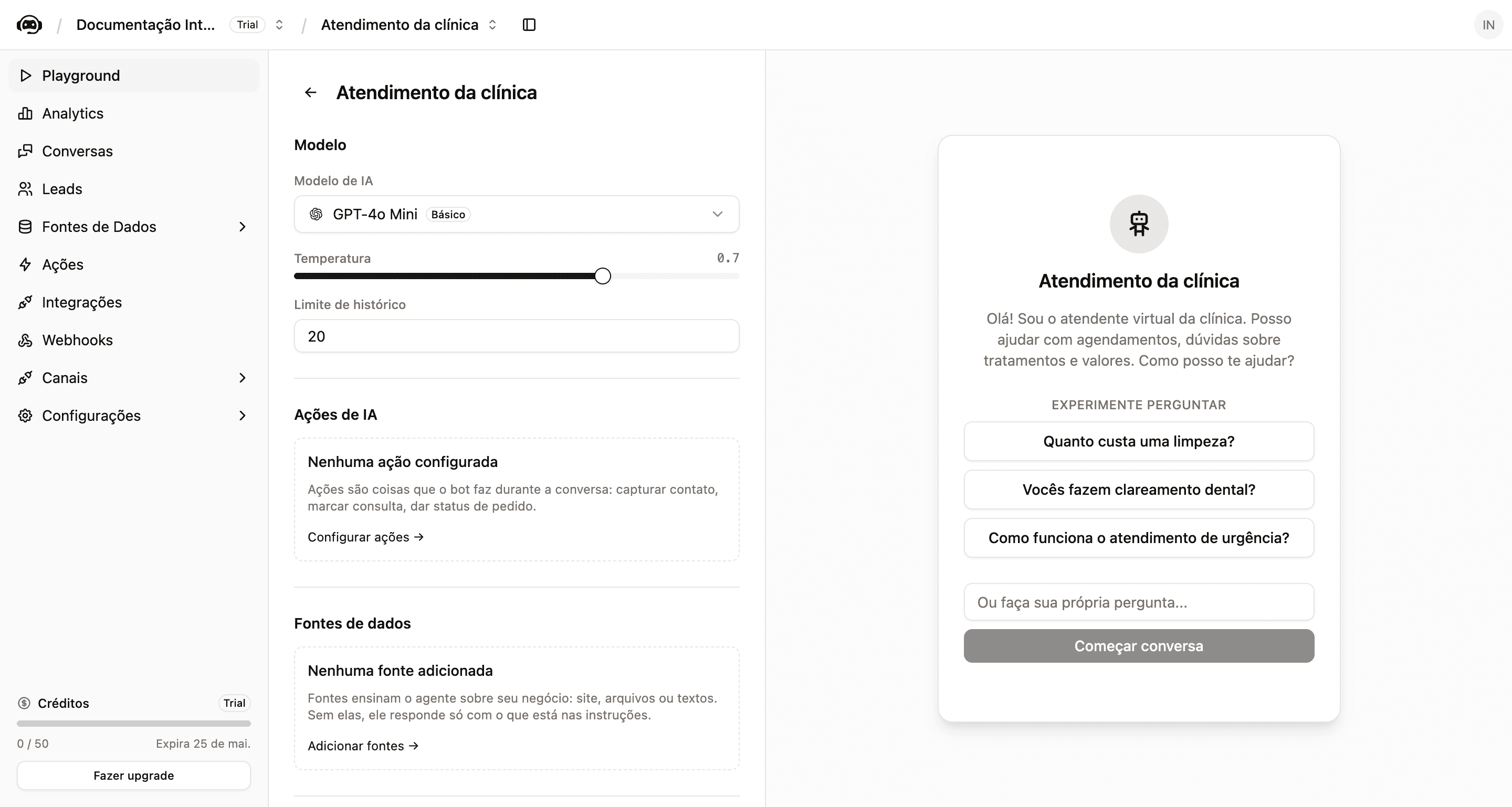
- Esquerda (menu lateral): as áreas do seu atendente. Você vai gastar 90% do tempo na primeira opção, Playground.
- Centro: a configuração do atendente. Modelo de IA, ações que ele pode fazer, fontes de dados para ele aprender, e instruções de comportamento.
- Direita: o painel de teste em tempo real. Toda mudança que você fizer no centro pode ser testada aqui na hora, sem precisar instalar nada.
4. Ensinando o atendente
Esta é a parte que mais muda a qualidade do atendimento. Role para baixo na tela do atendente até a seção Instruções. Ela tem dois campos:
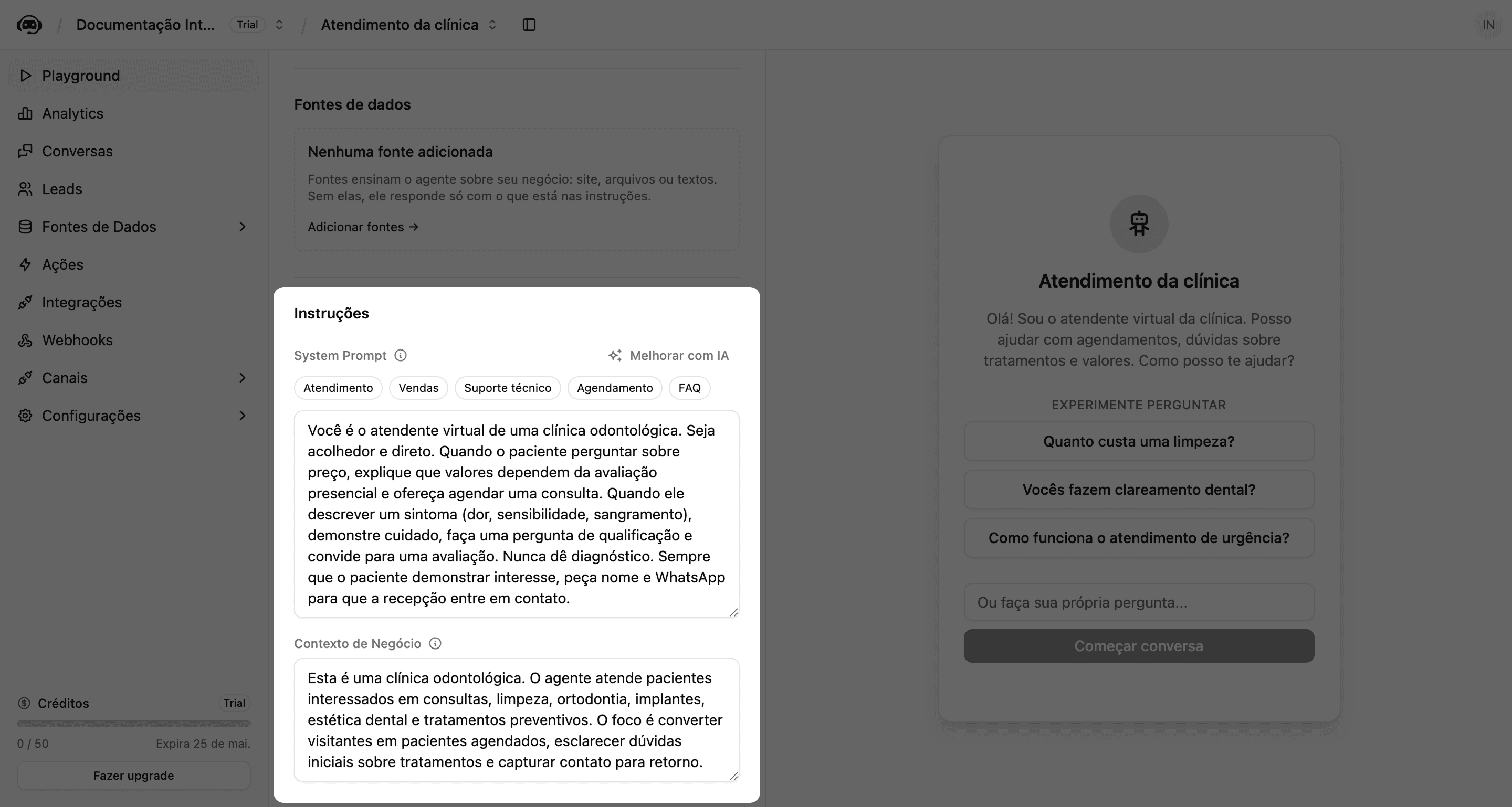
Para que servem esses dois campos
System Prompt e Contexto de Negócio são para comportamento e informações prévias que valem em toda conversa. Não use estes campos para colar conteúdo extenso (catálogo de procedimentos completo, FAQ longo, manual). Esse tipo de conteúdo deve ir em Fontes de Dados e é consultado pelo atendente sob demanda. Manter Instruções enxutas deixa o atendente mais rápido e mais focado.
Como o atendente deve falar
No app, esse campo aparece como System Prompt. É a personalidade do atendente: tom de voz, formalidade, o que ele deve sempre fazer e o que nunca pode fazer.
Quando você escolheu o tipo de negócio antes, o Intelibot já preencheu uma sugestão. Para um escritório de advocacia, por exemplo, vem algo assim:
Você é o atendente virtual de um escritório de advocacia. Seja acolhedor e direto, sem juridiquês. Quando o cliente perguntar sobre honorários, explique que o valor depende do tipo e da complexidade da causa e ofereça agendar a primeira conversa. Quando ele contar o caso, demonstre atenção, faça uma pergunta para entender melhor e convide para uma conversa com o advogado. Nunca diga se a pessoa tem ou não direito a algo, e nunca estime chance de ganhar. Sempre que houver interesse claro, peça nome e WhatsApp para que a equipe entre em contato.
Esse texto é um ponto de partida, não a versão final. Recomendamos revisar e personalizar:
- Trocar a descrição genérica pelo nome real do seu negócio
- Adicionar regras de comportamento específicas (ex.: "sempre ofereça avaliação gratuita antes de citar preço", "trate todo cliente por 'você'")
- Ajustar o tom: mais formal? mais brincalhão? sempre tratar por "você" ou por "senhor/senhora"?
Atalhos prontos
Acima do campo aparecem cinco botões: Atendimento, Vendas, Suporte técnico, Agendamento, FAQ. Cada um substitui o System Prompt por um template focado naquele tipo de uso. Vale clicar para ver o que muda e usar como inspiração. Tem também um botão Melhorar com IA que pede para o próprio Intelibot ajustar o texto.
Observação: ao trocar de template, vale checar se o Contexto de Negócio também muda. Em alguns casos a sugestão acompanha o template, em outros fica intacto. Se o Contexto não bater com o novo enfoque, ajuste manualmente.
O que o atendente sempre sabe
Logo abaixo aparece o campo Contexto de Negócio. É onde você coloca os fatos do seu negócio que entram em qualquer conversa: endereço, horário, especialidades, formas de pagamento, faixa de preço dos principais serviços, condições especiais.
A diferença importante:
- Como o atendente deve falar (System Prompt) é como ele atende
- O que ele sempre sabe (Contexto de Negócio) é com o que ele atende
Os dois ficam ativos em toda conversa, em qualquer canal, sem precisar a pessoa perguntar.
Exemplo de Contexto de Negócio:
Sorriso Vivo. Endereço: Rua das Acácias 123, Vila Nova, São Paulo. Atende de segunda a sexta das 9h às 19h, e sábado das 9h às 13h. WhatsApp: este. Telefone fixo: (11) 99999-9999. Aceita dinheiro, Pix e cartão em até 6x. Atendimento a partir de R$ 180. Avaliação inicial gratuita. Estacionamento conveniado no Shopping Vila Nova.
Esse é o lugar para informações factuais e curtas sobre o negócio, incluindo regras práticas (ex.: "aceitamos Unimed e SulAmérica"). Para conteúdo extenso (catálogo detalhado, FAQ completo, política de cancelamento longa), use Fontes de Dados.
Não cole slogan de marketing
Frases como "Cuidamos da saúde bucal da sua família com excelência há 30 anos" são para site, não para atendente. O atendente precisa de fatos práticos, não de copy publicitária.
Salvar as mudanças
Conforme você edita os campos, o painel mostra um botão Salvar indicando que tem alteração pendente. Clique para aplicar. Antes de salvar, a alteração existe só na sua tela; depois de salvar, ela passa a valer no atendente real.
5. Testando seu atendente
Sem precisar instalar nada, você já pode conversar com o atendente direto pelo painel. À direita da tela, no painel de teste, você vê sugestões prontas:
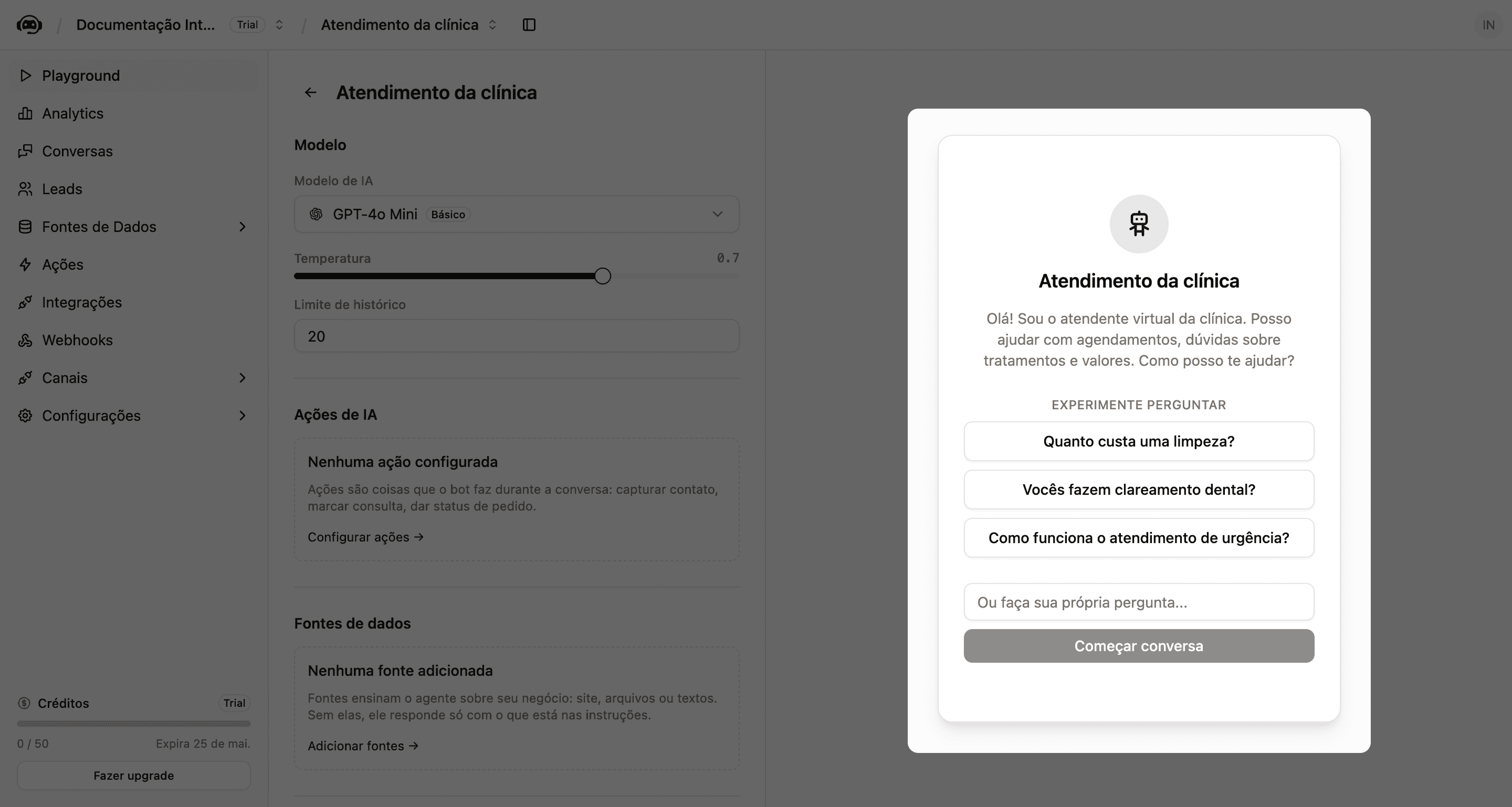
Clique em uma das sugestões, ou escreva sua própria pergunta. O atendente responde em alguns segundos:
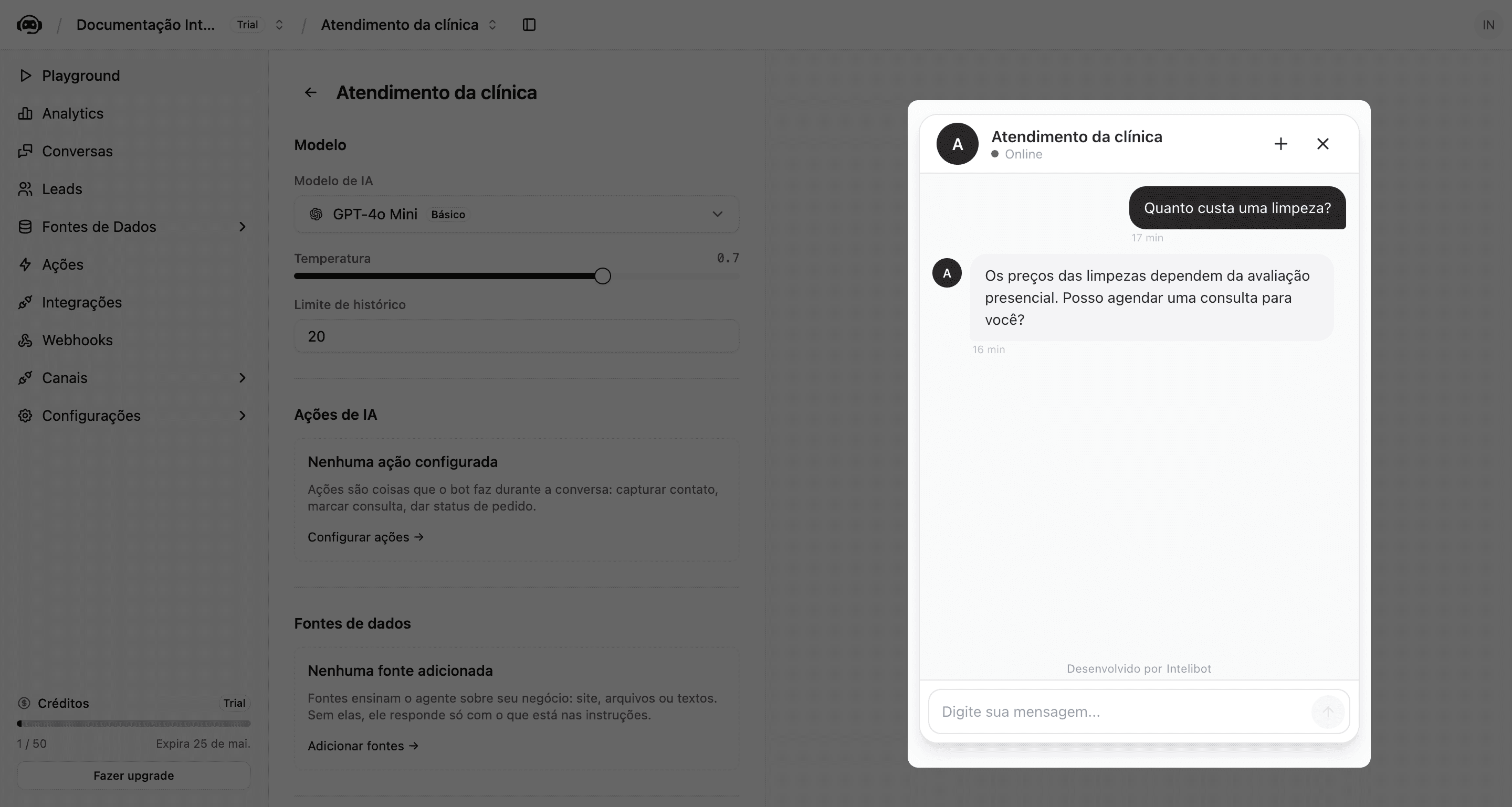
Veja como ele:
- Não inventou um preço (porque você deixou claro nas Instruções que valores dependem de avaliação)
- Ofereceu agendamento (porque o Contexto de Negócio diz que esse é o objetivo)
- Manteve tom acolhedor (porque o System Prompt pediu isso)
Brinque um pouco. Pergunte coisas reais que seus clientes perguntam. Se ele responder algo estranho, volte nas Instruções e ajuste. A ideia é iterar até ele responder do jeito que você responderia.
6. Adicionando conhecimento
Para responder dúvidas mais específicas (descrição detalhada de procedimentos, FAQ extenso, valores completos, política de cancelamento), você usa a Base de Conhecimento. Ela é diferente das Instruções:
- Instruções ficam sempre ativas na conversa, mas devem ser enxutas
- Base de conhecimento é consultada sob demanda quando o cliente pergunta algo relacionado
A Base de Conhecimento é opcional para colocar o atendente no ar, mas é o que separa um atendente que "responde alguma coisa" de um atendente que responde com precisão sobre o seu negócio. Sem ela, o atendente fala apenas o que está nas Instruções e o que ele já sabe sobre o tipo de negócio em geral, podendo dar respostas que não refletem a sua realidade.
Recomendamos:
- No primeiro dia: suba o atendente sem Base de Conhecimento. Veja como ele se sai
- Na primeira semana: olhe as conversas reais e identifique onde ele errou ou foi genérico
- A partir daí: adicione conteúdo na Base de Conhecimento focado nas dúvidas que apareceram
Quando for a hora, veja Base de conhecimento.
7. Colocando o atendente para atender de verdade
Até agora você só testou pelo painel. Para ele começar a atender clientes reais, escolha um (ou mais) dos três canais:
Widget no seu site
Um botão de chat no canto do site. Mais rápido para colocar no ar: copia, cola e funciona.
O canal mais usado pelos clientes. Conexão oficial com dois modos de funcionamento.
Página de ajuda pública
Um link próprio do Intelibot que você compartilha sem precisar instalar nada.
Recomendação para começar
Se você tem site, instale o widget primeiro. É o caminho mais rápido para ver cliente real conversando (10 minutos), e dá segurança antes de pendurar o WhatsApp.
Se você não tem site, comece pela página de ajuda pública (link próprio do Intelibot que você divulga). É um canal sem instalação que serve até o WhatsApp ficar pronto.
Em seguida, conecte o WhatsApp, que é onde a maioria das conversas acontece de verdade.
Próximos passos
Adicionar base de conhecimento
Suba FAQ, importe do seu site, adicione PDFs com tabela de preço ou procedimentos.
Configurar agendamento
Conecte sua agenda para o atendente marcar horários direto na conversa.
Captura de lead
Ajuste o que ele pergunta quando o cliente demonstra interesse: nome, telefone, serviço desejado.
Boas práticas
Dicas que separam um atendente OK de um atendente que parece do seu negócio.
Resolvendo problemas
Bem-vindo ao Intelibot
Um atendente que conversa pelo seu negócio no WhatsApp e no site, 24 horas por dia, sem deixar ninguém esperando.
Boas práticas
Práticas testadas que separam um atendente bem calibrado de um atendente que entrega respostas medianas. Recomendado ler depois de criar o seu primeiro atendente.