Conversas
Veja todas as conversas que o atendente está tendo, em qualquer canal, em um único lugar. É onde você acompanha o que está funcionando e intervém quando precisar.
A tela de Conversas é o seu painel de operação. Toda mensagem que entra no atendente (pelo widget do site, pelo WhatsApp, ou pela página de ajuda pública) aparece aqui, na ordem das mais recentes.
É onde você:
- Acompanha o que está acontecendo agora
- Revê conversas antigas para ajustar o atendente
- Intervém quando o atendente precisa de ajuda humana
Como chegar
No menu lateral do atendente, clique em Conversas.
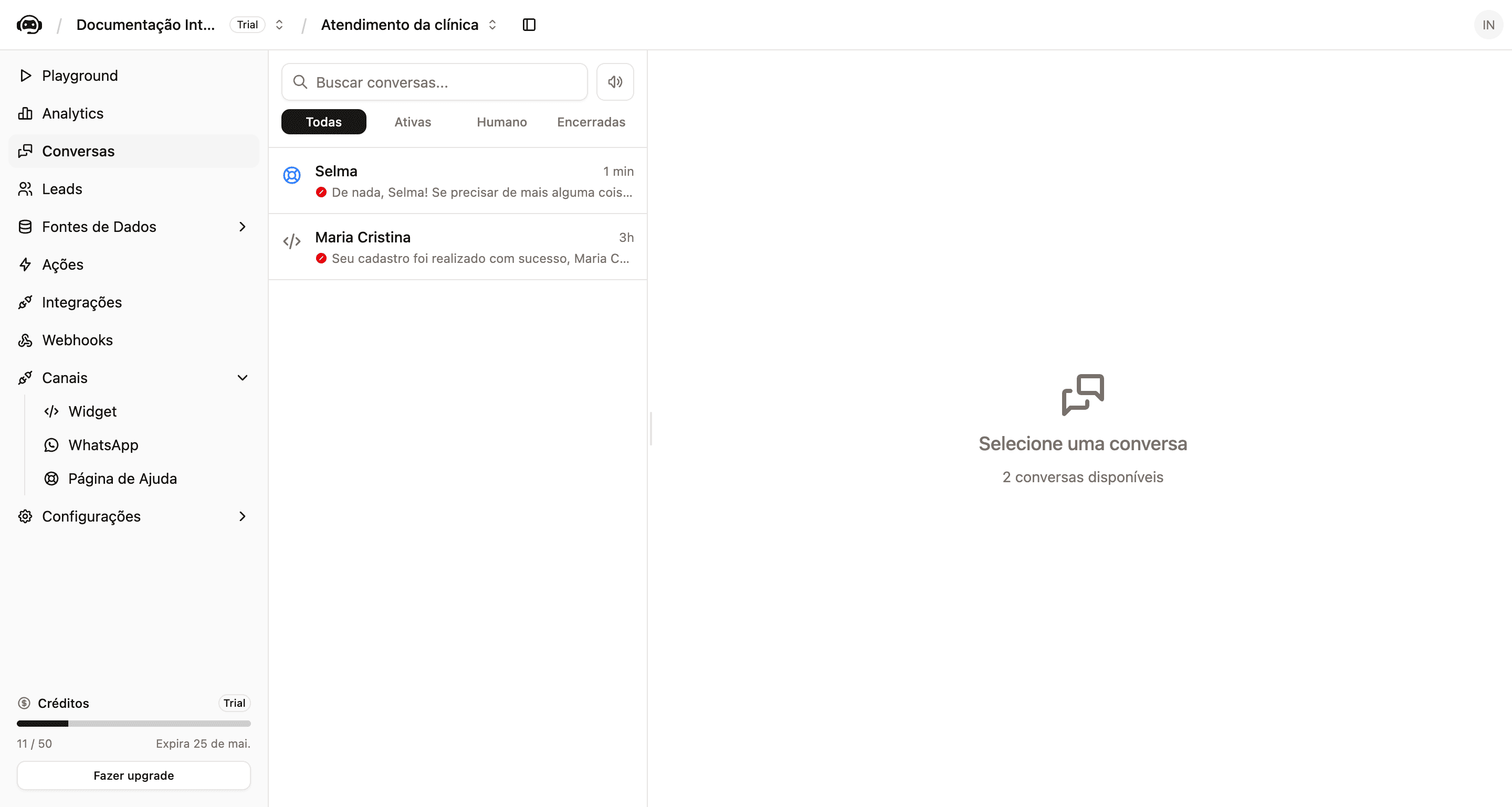
Filtros (abas em cima)
A tela tem 4 abas para filtrar:
- Todas: tudo o que aconteceu, qualquer status
- Ativas: conversas em andamento agora (cliente está conversando ou conversou recentemente)
- Humano: conversas que foram assumidas por alguém da sua equipe (o atendente parou de responder)
- Encerradas: conversas finalizadas, arquivo histórico
No dia a dia, Ativas é onde sua equipe fica de olho. Humano é onde a equipe responde se tiver assumido alguma.
Abrindo uma conversa
Clique em qualquer item da lista. O painel direito mostra a conversa completa.
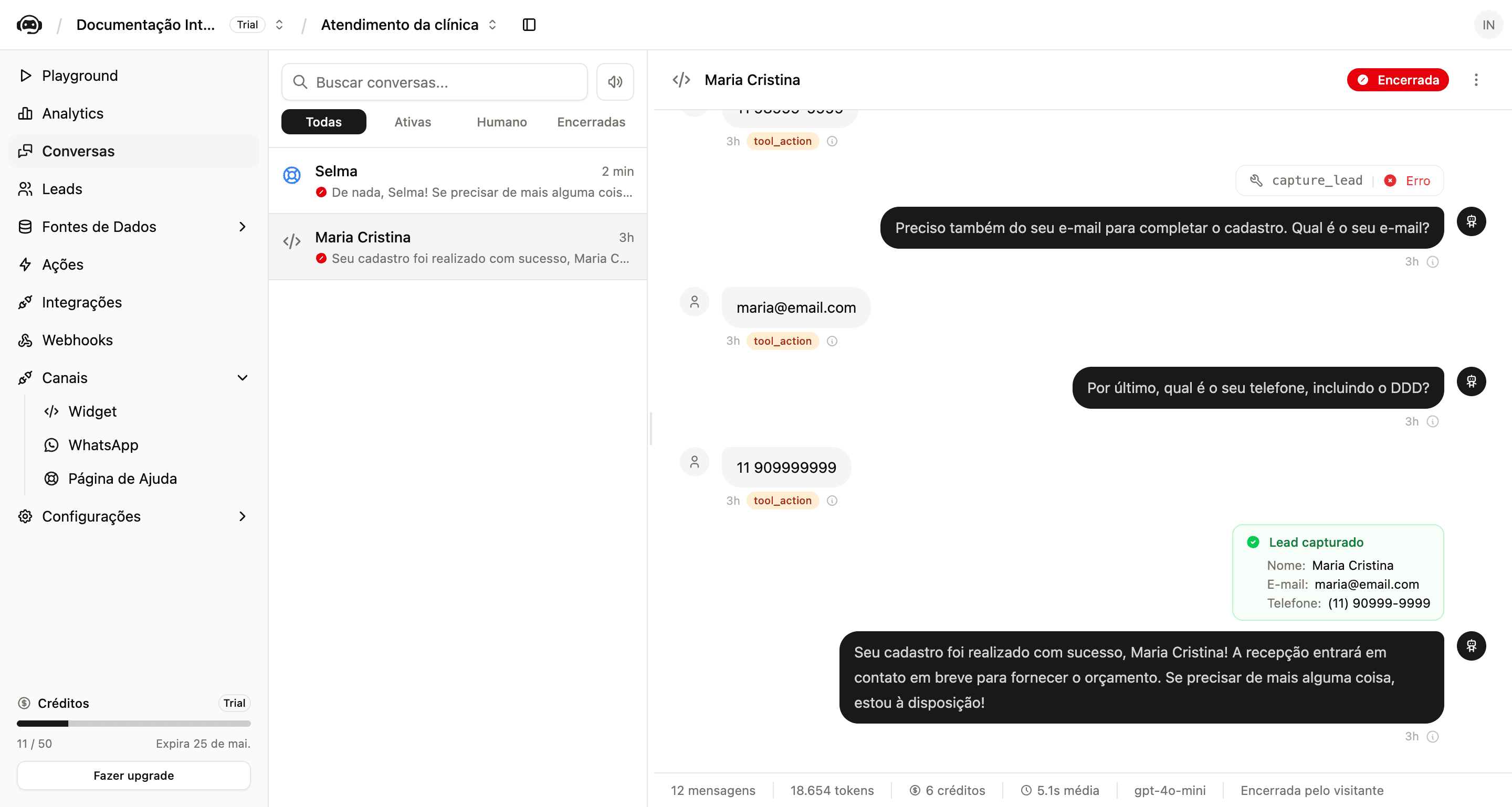
O que aparece na conversa aberta
No topo da conversa:
- Nome do contato (ou "Visitante" se ainda não capturou nome) e ícone do canal de origem
- Badges de status: Ativa (conversa em andamento), Humano (conversa marcada para atendimento humano), Pausado pelo operador (alguém assumiu pelo painel), Pausado via WhatsApp app (alguém respondeu pelo app do celular no modo Coexistência; pode aparecer com o tempo restante, ex.: "bot volta em 12 min") e Encerrada (finalizada)
- Botão Assumir para entrar você mesmo na conversa (vira Devolver ao bot depois)
- Três pontinhos com mais opções (encerrar conversa, exportar, etc.)
No corpo da conversa:
- Mensagens em ordem cronológica
- Embaixo de cada mensagem do cliente, o atendente pode mostrar quais ferramentas usou (ex.:
search_knowledge,capture_lead,google_calendar_get_slots,google_calendar_book). Útil para entender por que ele respondeu daquele jeito - Cada ferramenta vem com um status: Concluído (verde), Erro (vermelho), Executando... (laranja) ou Sem resultados (quando a busca não retornou nada)
- Quando o atendente captura um lead com sucesso, em vez de mostrar
capture_lead | Concluído, aparece um card destacado Lead capturado com os dados que ele coletou
No rodapé da conversa:
Resumo técnico da conversa inteira:
- Total de mensagens
- Tokens consumidos
- Créditos gastos
- Tempo médio de resposta
- Modelo de IA usado
Isso ajuda a entender o desempenho do atendente. Conversa longa não custa mais para você: o atendimento é ilimitado.
Usando as ferramentas marcadas para melhorar o atendente
Quando você abre uma conversa onde o atendente respondeu mal, a primeira coisa para olhar são as ferramentas marcadas abaixo das mensagens.
search_knowledge | Sem resultados: o atendente procurou na base de conhecimento e não achou nada. Pode indicar um buraco na sua base. Vá em Base de Conhecimento e adicione um Texto cobrindo o tema da pergunta.- Card "Lead capturado": o atendente disparou Captura de Lead e completou. Bom sinal.
google_calendar_get_slots | Erroougoogle_calendar_book | Erro: a integração de agendamento falhou. Pode ser autenticação expirada, calendário não selecionado, ou conflito de horário. Veja em Agendamento.
Buscar conversas
A barra de busca no topo da lista procura por:
- Nome do contato
- Texto dentro das mensagens
Útil para "ver como o atendente respondeu quando alguém perguntou X".
Boas práticas
Reserve 15 minutos, 2 vezes por semana
O atendente não melhora sem você olhar conversas reais. Reserve um momento fixo da semana para abrir 5 a 10 conversas, identificar onde o atendente errou ou foi genérico, e ajustar Instruções ou Base de Conhecimento. Em 4 a 6 semanas você tem um atendente realmente bom.
Procure as conversas que perderam
As conversas que terminaram sem captura de lead e sem agendamento são as mais valiosas para estudar. Por que o cliente saiu? Geralmente o atendente não foi específico o suficiente, ou demorou para oferecer agendamento, ou inventou algo que afastou.
Não responda pelo cliente
Se você "assumiu" uma conversa para responder você mesmo, deixe claro para o cliente que agora é humano falando. "Oi, aqui é a Carolina da equipe..." A pessoa estranha quando o tom muda de repente sem aviso.
Próximos passos
Encaminhar para humano
Como passar a conversa para o time humano quando o atendente não der conta, ou quando o cliente pedir. Não é uma ação separada, é uma combinação de Instruções e o painel de Conversas.
Métricas (Analytics)
A visão agregada de como o atendente está performando. Quantas conversas, quantas o bot resolveu sozinho, quantos leads capturou.