Widget no seu site
Como instalar o botão de chat do Intelibot no site do seu negócio, personalizar aparência e ligar em plataformas como WordPress, Wix, Shopify e Nuvemshop.
O widget é a forma mais rápida de pôr o atendente Intelibot no ar. Você cola um trecho de código no seu site e em segundos aparece um botão de chat flutuante no canto inferior direito. Quando o visitante clica, abre a janela de conversa.
Funciona em qualquer site, incluindo WordPress, Wix, Shopify, Nuvemshop, Webflow, Framer, ou um HTML que você fez à mão.
Onde fica no painel
No menu lateral do atendente, vá em Canais > Widget. A tela tem três abas:
Conteúdo
O que aparece dentro do chat: nome de exibição, mensagens iniciais e sugestões clicáveis.
Estilo
Aparência: cor do botão, posição e tema claro ou escuro.
Incorporar
O código para colar no seu site, a chave do widget e a lista de domínios permitidos.
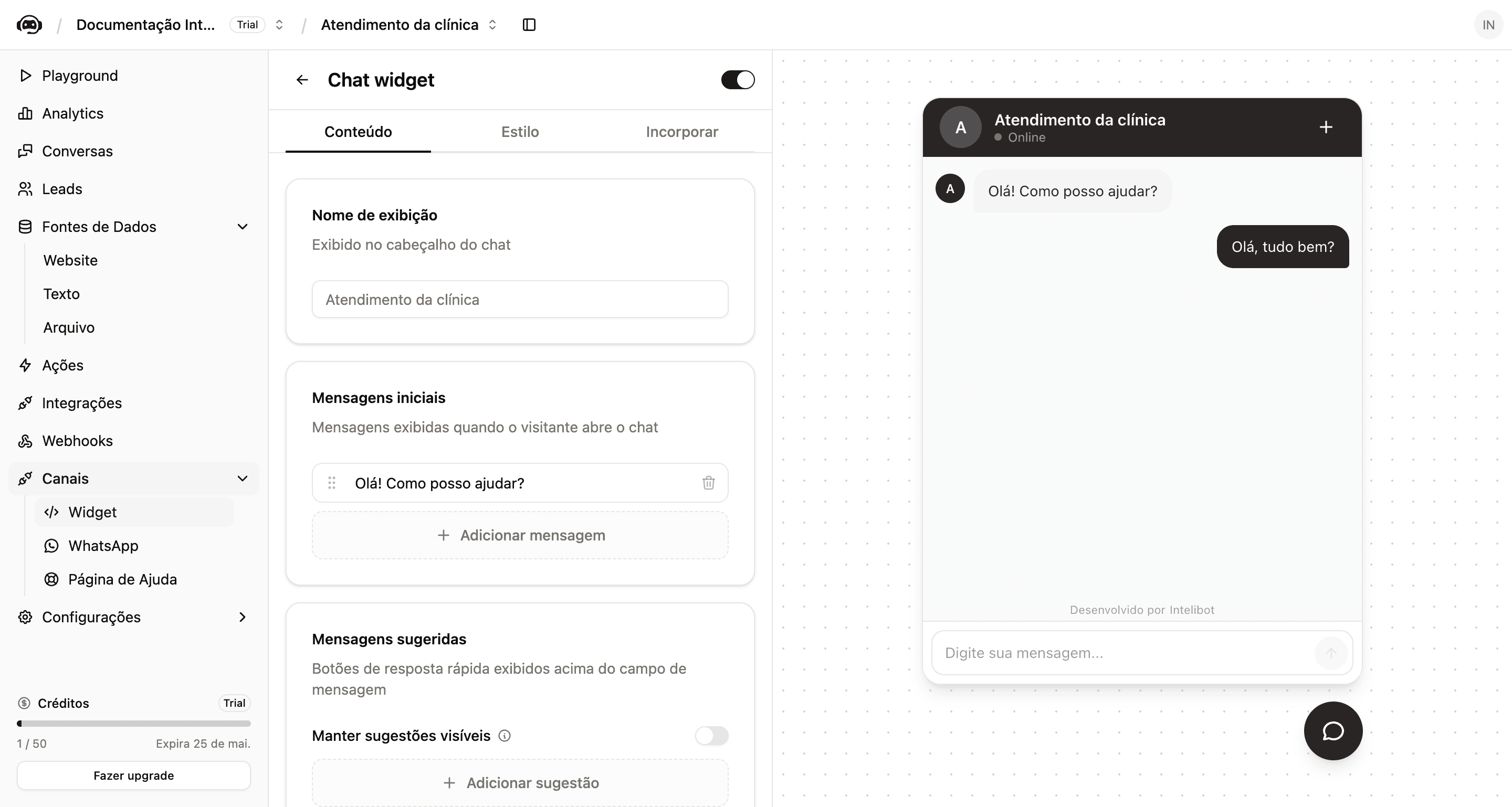
Aba Conteúdo
O que o visitante vê quando abre o chat. As principais opções:
- Nome de exibição: aparece no cabeçalho do chat. Quando deixado em branco, o widget usa o nome do atendente como padrão.
- Mensagens iniciais: o que o atendente "diz" antes do visitante começar a conversar. Padrão é "Olá! Como posso ajudar?". Você pode ter mais de uma, ordená-las e adicionar quantas precisar.
- Mensagens sugeridas: botões clicáveis que aparecem acima do campo de mensagem. Ideal para dúvidas frequentes. Ex.: "Quanto custa uma limpeza?", "Tem horário para amanhã?".
- Manter sugestões visíveis: chave de liga/desliga que decide se as sugestões aparecem só na primeira mensagem ou em todas.
- Placeholder da mensagem: texto cinza dentro do campo de entrada quando está vazio.
- Coletar feedback do usuário e Copiar mensagens: ícones de polegar e de copiar abaixo de cada resposta do bot.
- Aviso no topo do chat: banner que o visitante pode fechar (útil para um aviso como "Usamos IA para auxiliar nas respostas").
- Política de privacidade: link da sua política. Quando preenchido, o widget mostra um aviso de LGPD acima do campo de mensagem.
- Marca Intelibot: o selo "Desenvolvido por Intelibot" aparece no rodapé. Para tirá-lo, contrate o item Sem o selo Intelibot.
- Pop-up automático: dispara mensagens flutuantes depois de N segundos para chamar a atenção do visitante, com opção de som de notificação (até 3 mensagens).
- Voz para texto: ícone de microfone no campo de entrada (marcado como Em breve no painel).
Dica
Coloque entre 3 e 4 sugestões. Mais que isso cansa a vista e perde efeito. As sugestões devem ser as perguntas que sua equipe mais responde no telefone.
Aba Estilo
Personaliza a aparência do botão flutuante e da janela:
- Aparência: tema claro ou escuro
- Foto de perfil: imagem que aparece no cabeçalho do chat e ao lado das mensagens do bot (JPG, PNG, SVG ou WebP, até 1 MB)
- Cor principal: usada no cabeçalho, botões e destaques
- Usar cor principal no cabeçalho: toggle que aplica a cor principal como fundo do topo do chat
- Cor do botão flutuante: cor do botão que abre o chat (quando não definida, herda a cor principal)
- Posição do botão: canto inferior direito ou esquerdo
Mexa primeiro nessa aba antes de instalar no site, para deixar com a cara do seu negócio.
Aba Incorporar (a que importa para instalar)
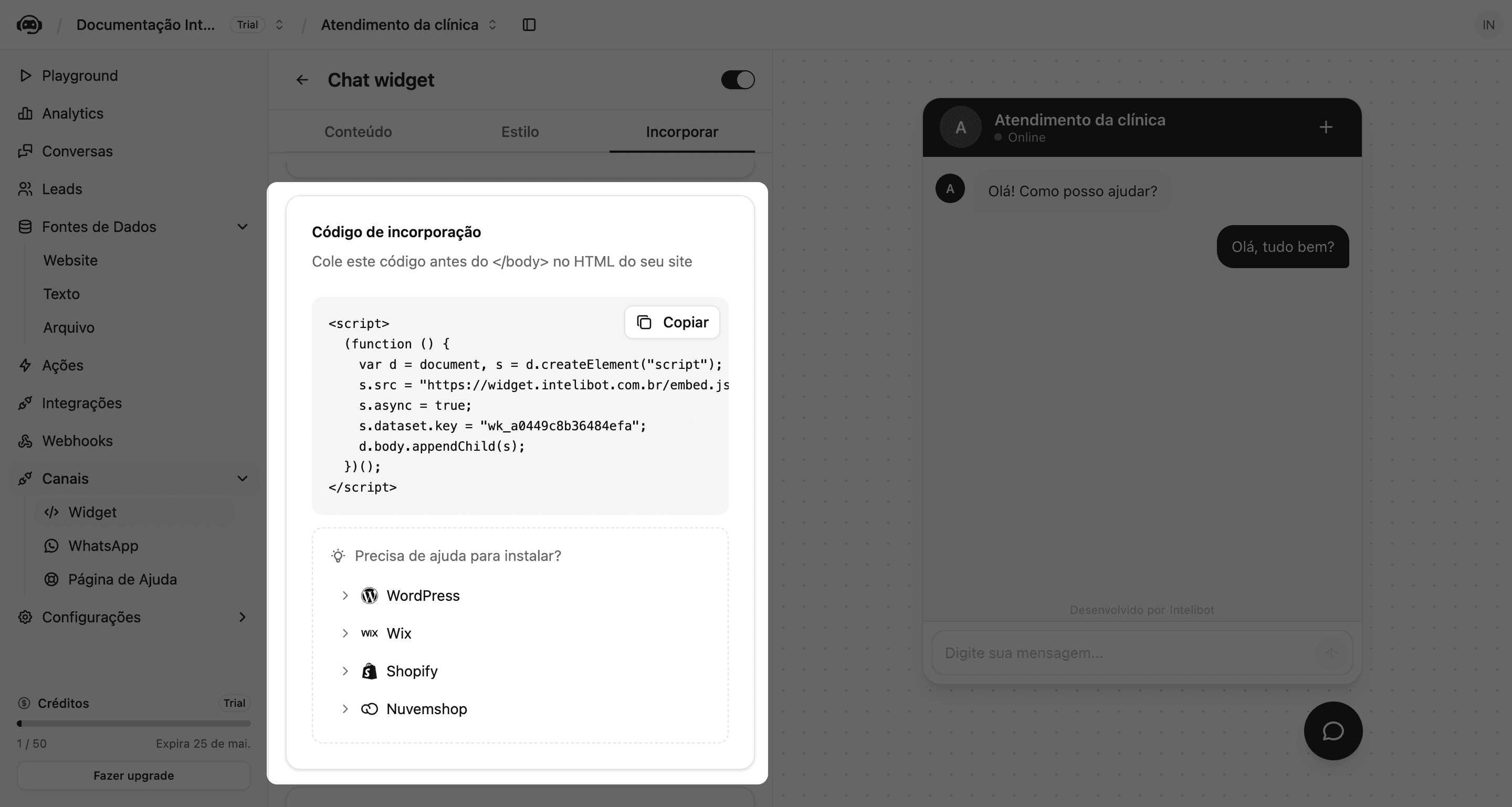
Três seções importantes:
Chave do widget
A chave é o identificador único do seu widget (algo como wk_2438fb554518421e). Ela aparece no código de incorporação e é o que o Intelibot usa para saber que aquele site está autorizado a usar esse atendente.
- Copiar: copia a chave para área de transferência
- Regenerar: gera uma nova chave. Use só se vazou ou se você quer "desligar" todos os sites que estavam usando a chave anterior (eles param de funcionar imediatamente)
Domínios permitidos
Por padrão, qualquer site pode incorporar seu widget se tiver a chave. Para travar e só permitir domínios específicos (recomendado em produção), ligue a opção e cadastre os domínios do seu negócio (ex.: meusite.com.br, www.meusite.com.br).
Isso evita que alguém copie sua chave e use no site dele.
Tipo de incorporação
Duas formas:
- Chat widget (padrão): botão flutuante com tudo. Recomendado para maioria dos sites.
- Iframe: o chat aparece incorporado direto numa área específica da página, sem botão flutuante. Útil para páginas de contato dedicadas.
Código de incorporação
Logo abaixo, aparece o snippet para copiar:
<script>
  (function () {
    var d = document, s = d.createElement("script");
    s.src = "https://widget.intelibot.com.br/embed.js";
    s.async = true;
    s.dataset.key = "wk_xxxxxxxxxxxxxxxx";
    d.body.appendChild(s);
  })();
</script>
A instrução é simples: cole esse código antes do </body> no HTML do seu site. Cada plataforma tem o seu jeito de fazer isso. Veja abaixo o passo a passo da sua.
Cuidado com a chave
No código gerado pelo painel, a chave já vem preenchida com o valor real do seu widget. Use o snippet do painel, não copie o exemplo acima literalmente (que tem wk_xxxxxxxxxxxxxxxx).
Instalação por plataforma
O caminho mais rápido é usar um plugin de "header e footer scripts". Há vários gratuitos, exemplos: Insert Headers and Footers (WPCode) ou Header and Footer Scripts.
Instale e ative o plugin Insert Headers and Footers (WPCode) no painel do WordPress (Plugins > Adicionar novo).
Vá em Configurações > WPCode (ou similar dependendo do plugin).
Cole o snippet do Intelibot no campo Footer (Rodapé).
Salve. O widget aparece em todas as páginas do site automaticamente.
No editor do Wix, use a opção de Custom Code.
No painel do Wix, vá em Configurações > Custom Code.
Clique em Adicionar código personalizado.
Cole o snippet, escolha Code Type: Tracking & Analytics (ou Custom), e em Place Code in: selecione Body - end (ou Footer).
Aplique a Todas as páginas e salve.
Edite o tema diretamente.
No admin do Shopify, vá em Online Store > Themes.
Em Actions do tema atual, clique em Edit code.
Abra o arquivo theme.liquid (em Layout).
Cole o snippet imediatamente antes da tag </body> no final do arquivo.
Salve.
Use o campo de scripts da loja.
No admin da Nuvemshop, vá em Loja > Editar HTML.
Procure por Códigos externos ou HTML personalizado no rodapé.
Cole o snippet e salve.
Se você ou seu dev tem acesso direto ao HTML, cole o snippet imediatamente antes da tag </body> no template principal do site.
Em sites com múltiplas páginas, faça isso no layout/template, não em cada página individualmente.
Testando se funcionou
Abra o site do seu negócio numa aba anônima (para simular um visitante de primeira vez).
Espere alguns segundos. O botão flutuante deve aparecer no canto inferior direito (ou onde você configurou).
Clique no botão. Abre a janela do chat com a mensagem inicial e as sugestões.
Mande uma pergunta de teste. O atendente responde em alguns segundos.
Resolvendo problemas
O botão não aparece:
- Confira se o código foi colado antes do
</body>. Se estiver no<head>pode dar problema - Confira se a chave no snippet bate com a do painel
- Se você ativou "domínios permitidos", confira se o domínio onde está testando está na lista (incluindo www e não-www separadamente, se for o caso)
- Abra o console do navegador (F12) e procure erros de rede ou CORS
Aparece um botão, mas o chat não abre quando clica:
- Pode ser conflito com outro chat ou widget no mesmo site. Tente desativar o outro e ver
- Se o site usa cache (Cloudflare, WP Rocket, etc.), limpe o cache
Atendente responde com mensagem genérica e errada:
- Não é problema do widget. Volte para o painel do atendente e revise as Instruções e a Base de conhecimento. Veja Atendente respondendo errado