Conectar pelo app do WhatsApp Business
Passo a passo do modo Coexistência. O número continua no app do seu celular e o Intelibot atende em paralelo. Inclui a configuração de Resposta pelo app.
Caminho recomendado para a maioria dos negócios. O seu número continua funcionando no app do WhatsApp Business no celular, e o Intelibot passa a atender em paralelo.
O que você vai precisar
- O celular com WhatsApp Business instalado (não o WhatsApp comum), com seu número ativo
- Uma conta do Facebook que tenha (ou possa criar) uma conta de empresa
- 5 a 10 minutos
Passo a passo
Passo 1: Abra a tela de WhatsApp no Intelibot
No painel, vá em Canais > WhatsApp. Você vai ver o card "Manter o WhatsApp Business no seu celular" marcado como Recomendado.
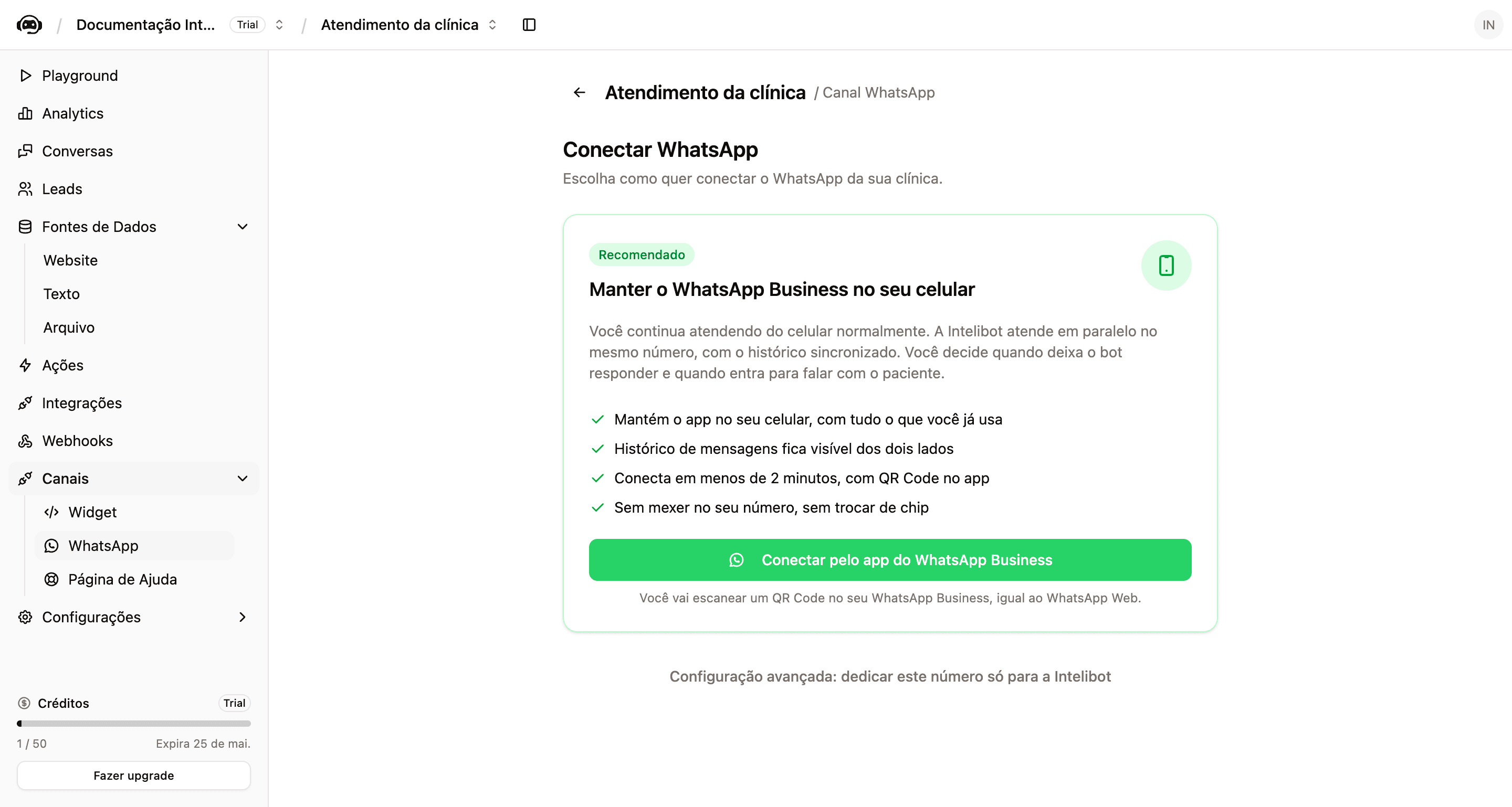
Clique em Conectar pelo app do WhatsApp Business. Uma janela do Facebook abre em cima do painel.
Passo 2: Siga o passo a passo do Facebook
A partir daqui, você passa por uma sequência de telas dentro da janela do Facebook. Não feche essa janela no meio do caminho: se fechar, precisa começar de novo.
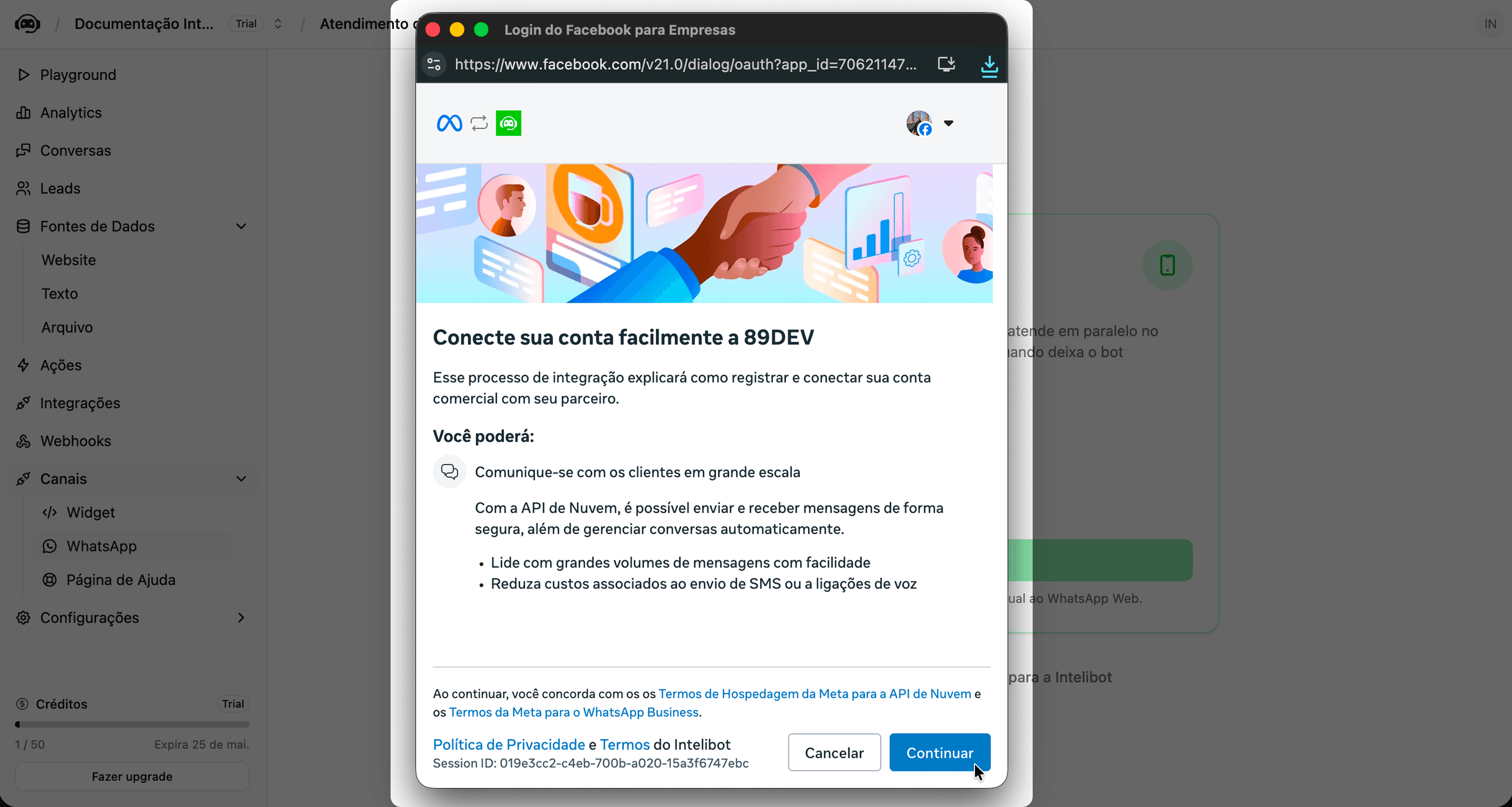
2.1. Conecte sua conta a 89DEV: a primeira tela explica o que vai acontecer. Clique em Continuar.
Você vai ver o nome 89DEV nesta tela
A tela mostra "Conecte sua conta facilmente a 89DEV". A 89DEV é a empresa por trás do Intelibot, que faz a conexão direta com a Meta. É normal aparecer nesse passo, faz parte da forma como a Meta autoriza o atendimento pelo seu número.
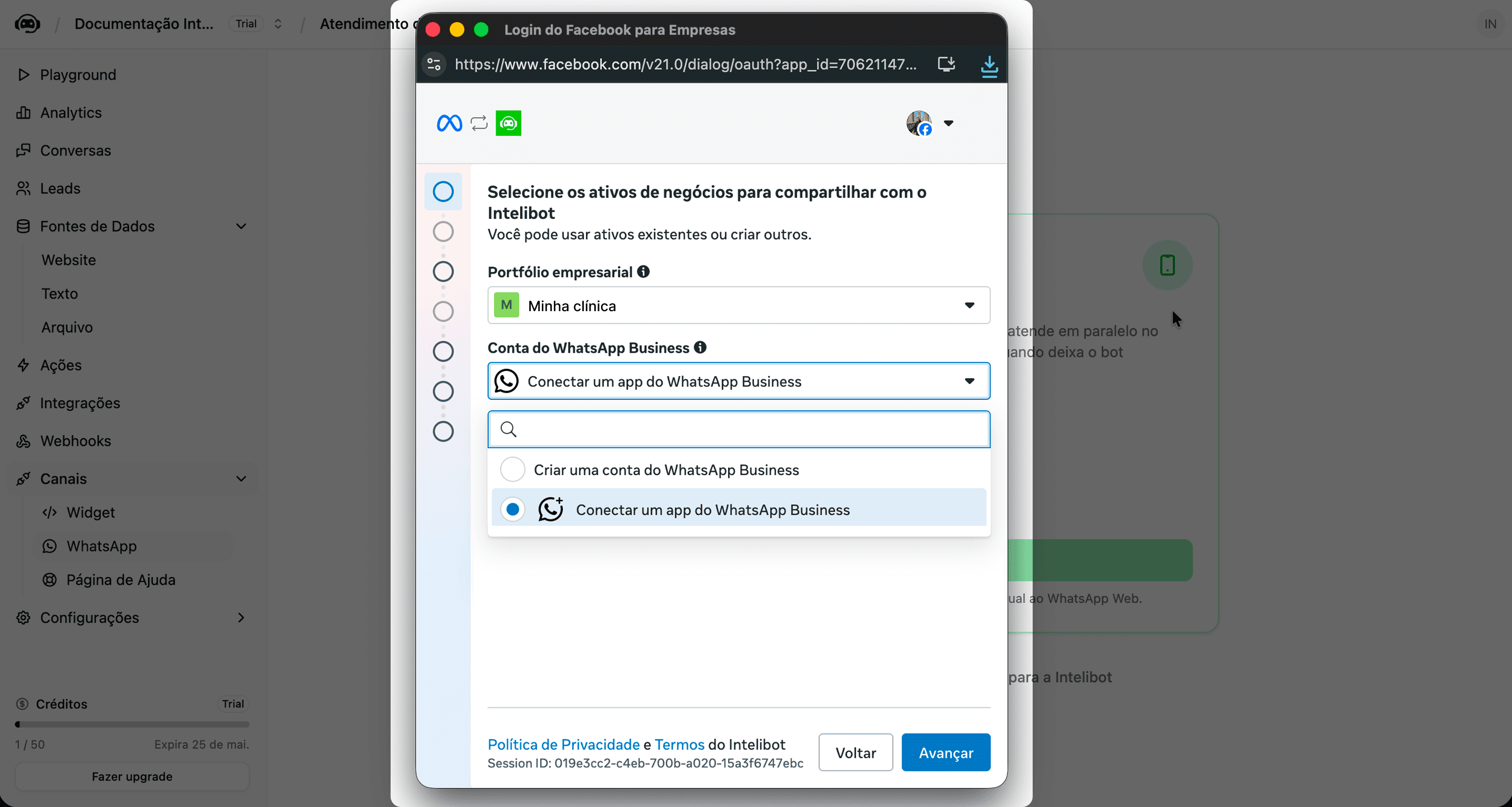
2.2. Portfólio empresarial e Conta do WhatsApp Business: escolha (ou crie) o seu portfólio empresarial e, em Conta do WhatsApp Business, selecione Conectar um app do WhatsApp Business (essa é a opção que mantém o número no seu celular).
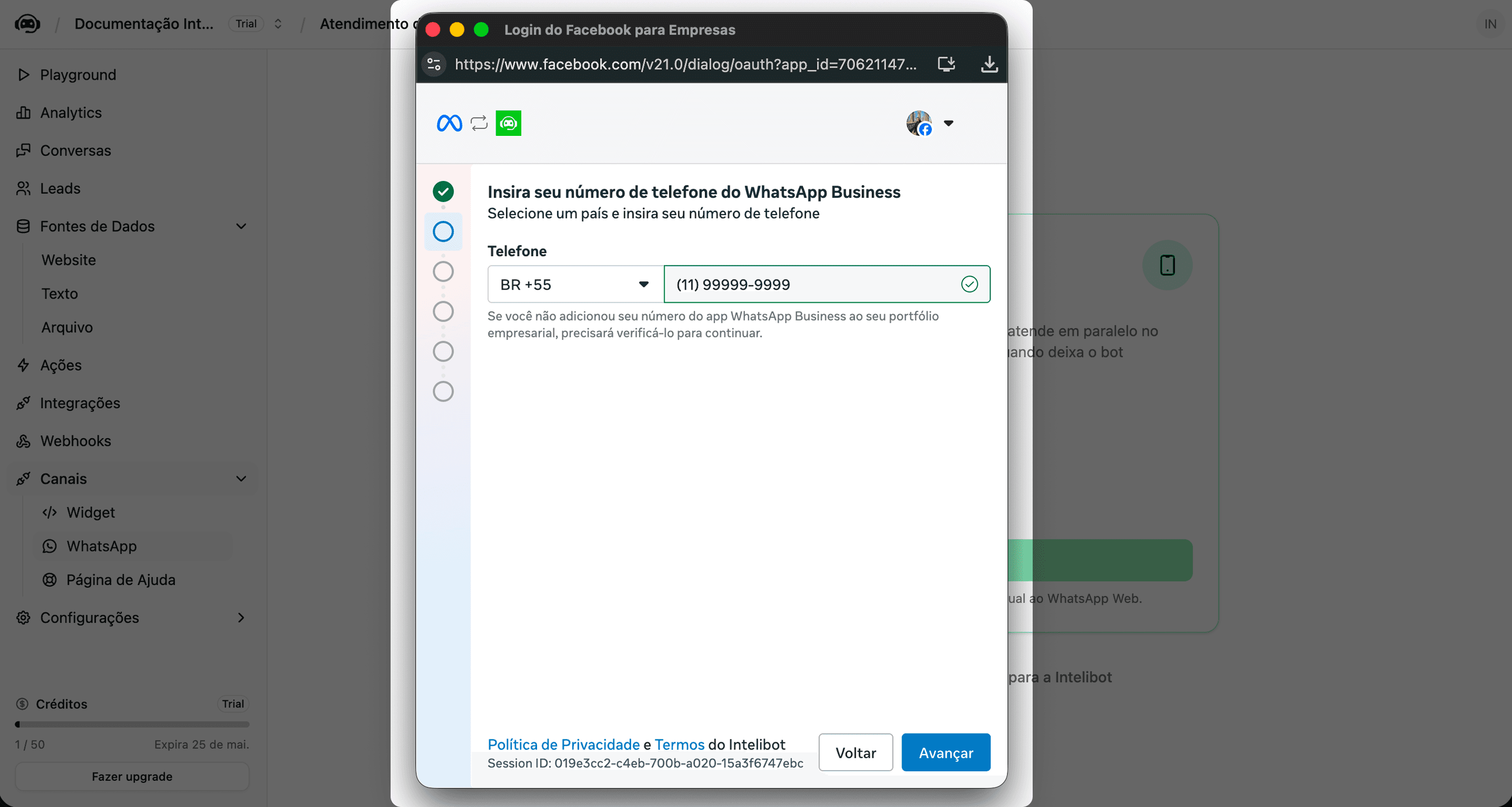
2.3. Número de telefone: selecione o país do número (por exemplo, BR +55 para um número brasileiro, PT +351 para Portugal, ou o que corresponder à sua localidade) e digite o número do WhatsApp Business que vai atender pelo Intelibot.
2.4. Compartilhamento de acesso: o Facebook confirma que vai compartilhar a conta do WhatsApp Business com a 89DEV, explicando que você continua com acesso total ao app no celular. Leia com atenção e clique em Avançar.
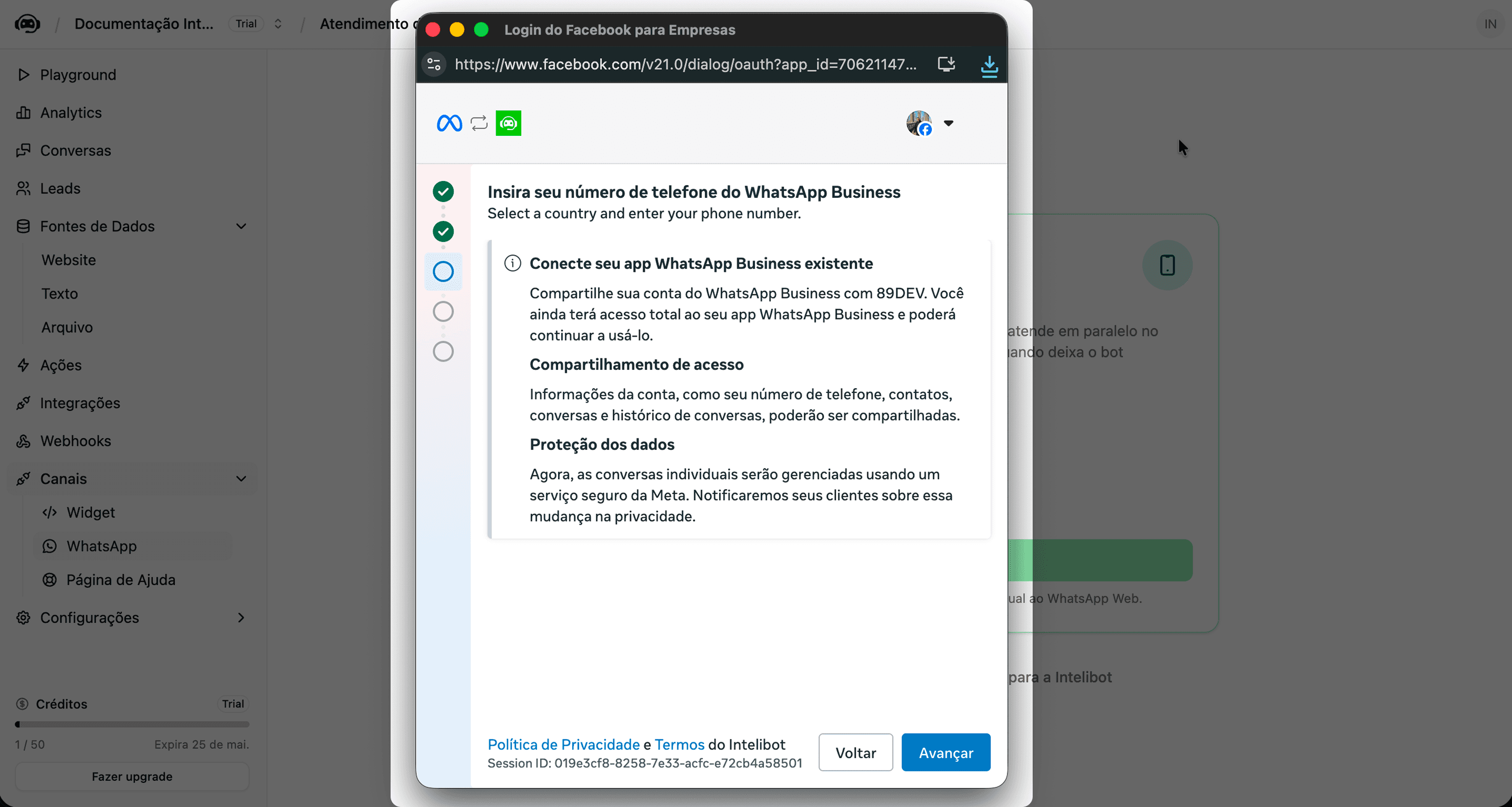
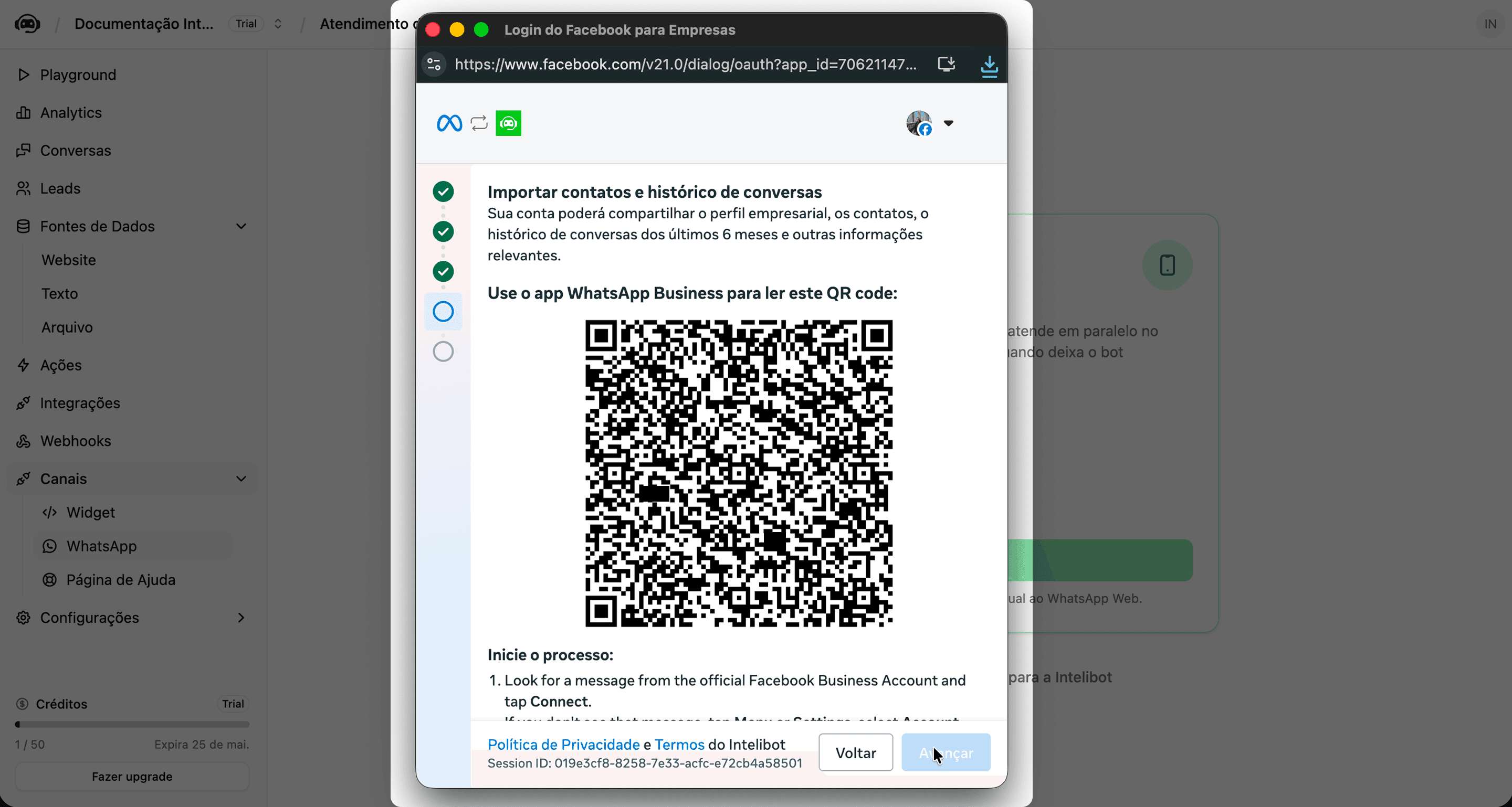
2.5. QR Code no app do WhatsApp Business: o Facebook gera um QR Code que você precisa escanear pelo app do WhatsApp Business no celular para autorizar a conexão. No app, vá em Configurações > Aparelhos conectados > Conectar um aparelho e aponte a câmera para o código.
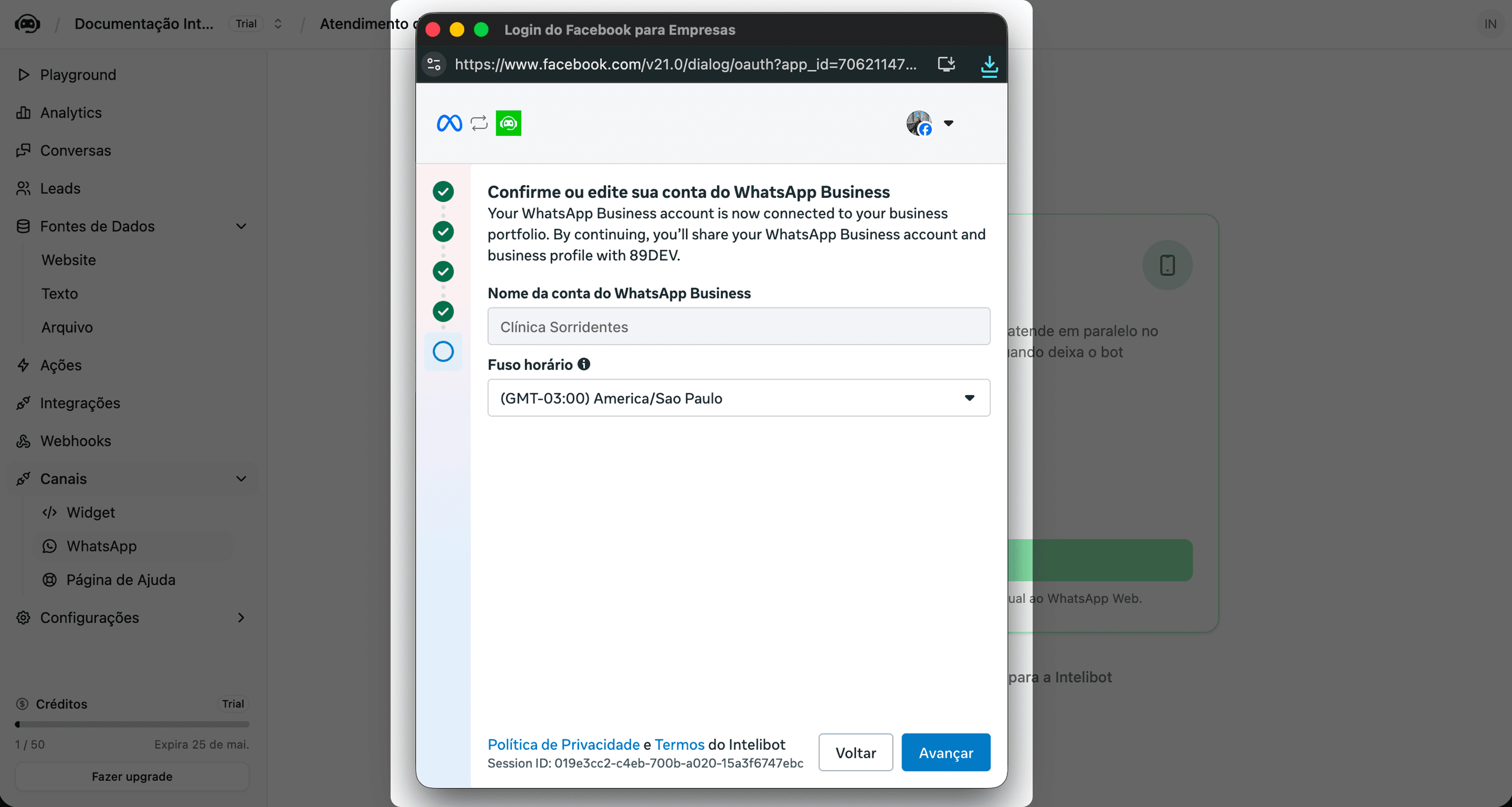
2.6. Nome e fuso horário da conta: confirme (ou ajuste) o nome que vai aparecer para o cliente na conversa, e selecione o fuso horário correto (ex.: GMT-03:00 America/São_Paulo).
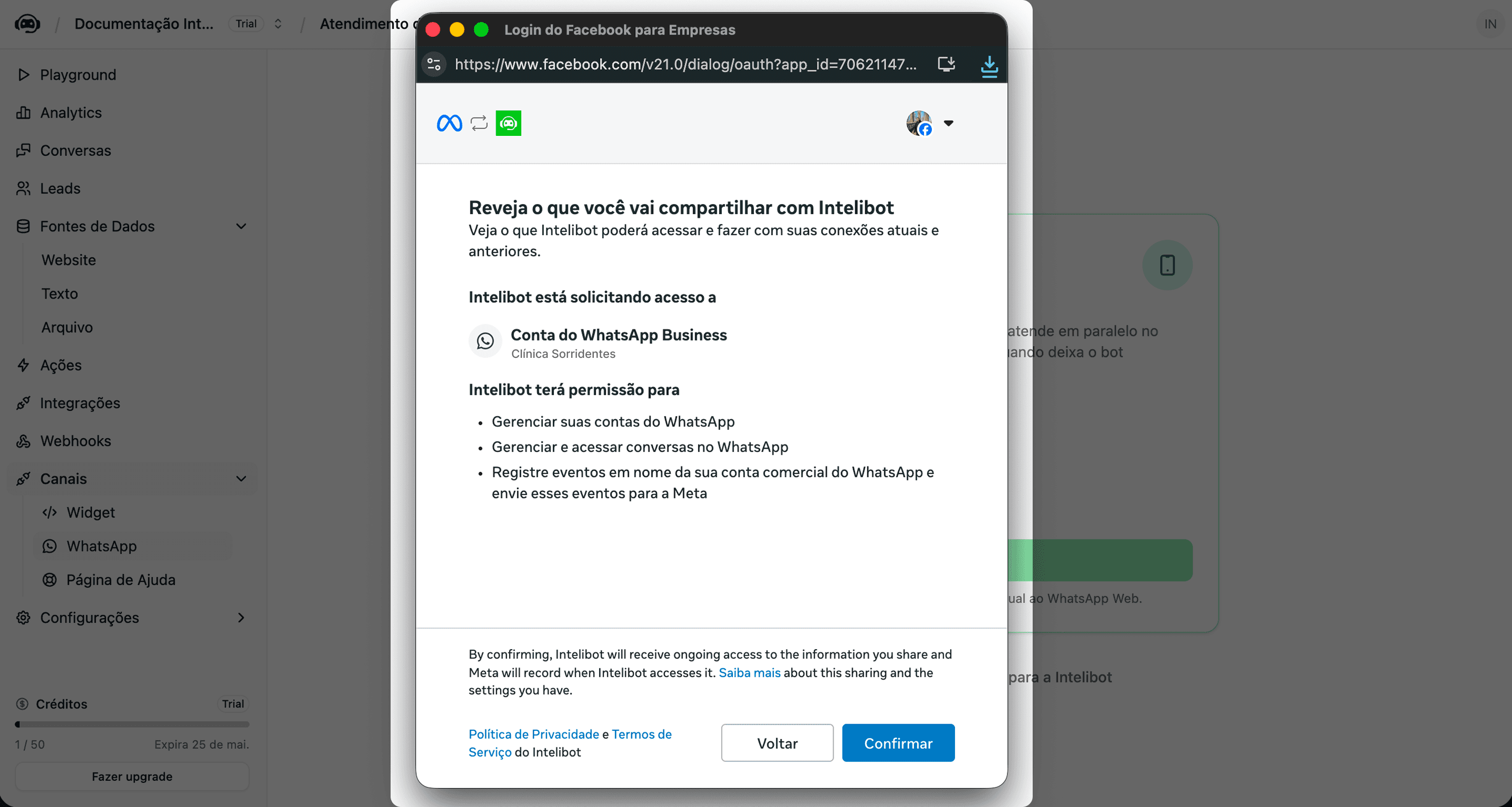
2.7. Revisão e permissões: o Facebook mostra um resumo do que vai ser compartilhado com o Intelibot (acesso à conta de WhatsApp, leitura e envio de mensagens, eventos para a Meta). Confira e clique em Confirmar.
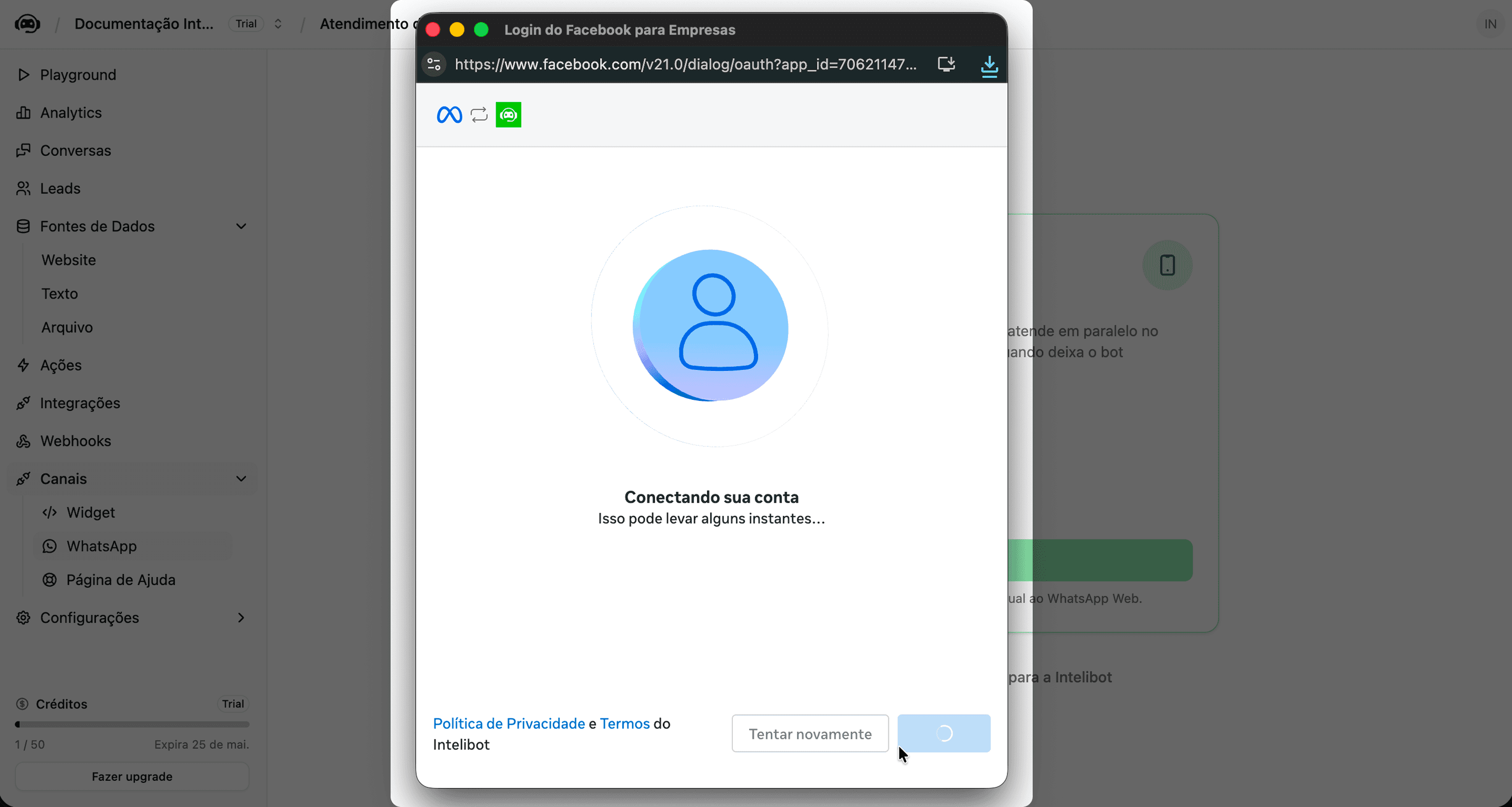
2.8. Conectando: o Facebook mostra uma tela "Conectando sua conta" enquanto processa. Pode levar alguns instantes.
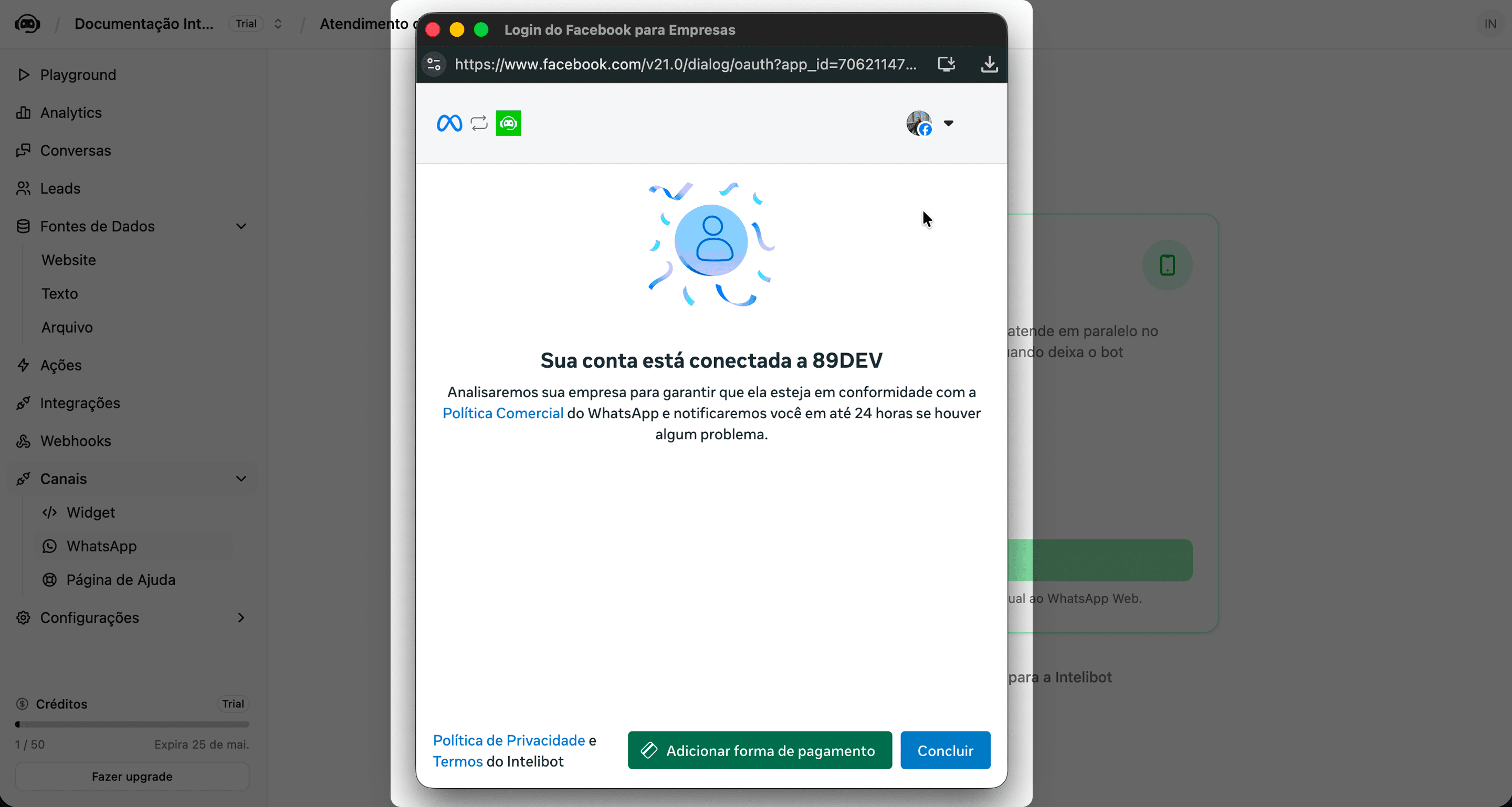
2.9. Conta conectada: a tela final mostra "Sua conta está conectada a 89DEV", com aviso de que a Meta vai revisar o seu negócio em até 24 horas. Clique em Concluir para fechar a janela.
Passo 3: Confirme no painel do Intelibot
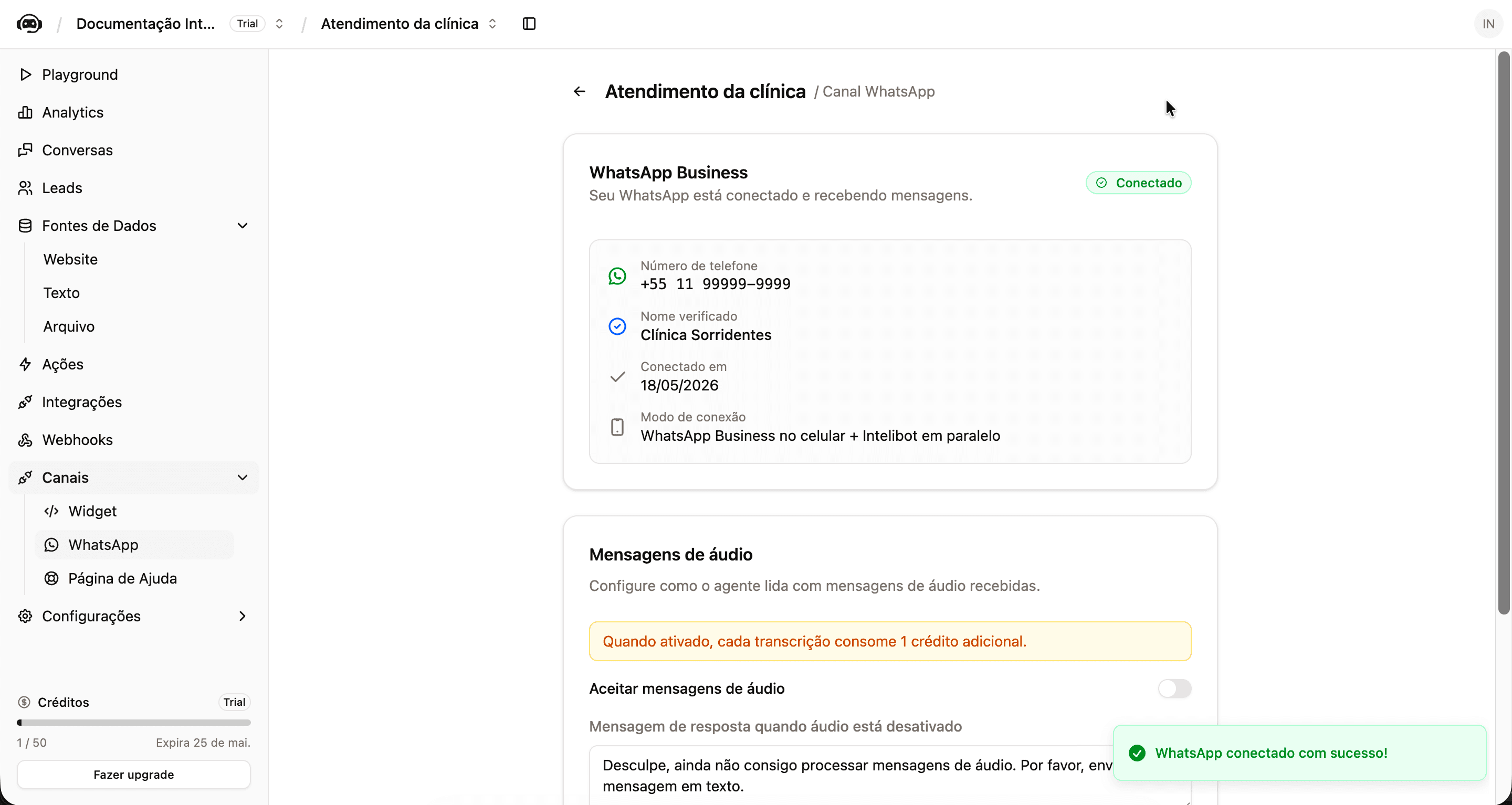
De volta ao painel, em Canais > WhatsApp, o status muda para Conectado e aparecem os dados da conexão: número de telefone, nome verificado, data e modo de conexão.
Passo 4: Teste com outro número
Mande uma mensagem do seu celular pessoal (ou de qualquer outro WhatsApp diferente do que você acabou de conectar) para o número conectado. Em poucos segundos o atendente responde.
Não teste mandando mensagem do mesmo número que foi conectado. Isso não funciona. Tem que ser de outro WhatsApp.
O número continua no seu celular
O app do WhatsApp Business no celular segue funcionando normalmente. Você (ou sua equipe) pode pegar uma conversa pelo app quando quiser, e o atendente do Intelibot entende e para de responder enquanto a pessoa está atendendo. Os dois lados ficam com o mesmo histórico.
Resposta pelo app do WhatsApp Business
Esse modo deixa o seu número funcionando ao mesmo tempo no app do celular e no atendente do Intelibot. Sem cuidado, isso se torna um problema: o cliente envia uma mensagem, o app no celular recebe e o atendente também responde, então o cliente vê duas respostas conflitantes, uma da equipe e outra do bot.
A funcionalidade Resposta pelo app do WhatsApp resolve isso. Quando alguém da equipe responde uma conversa pelo app do celular, o Intelibot detecta automaticamente e pausa o atendente naquela conversa. O humano assume sem nenhum clique no painel.
Como configurar
Em Canais > WhatsApp (depois de conectado), aparece um card chamado Resposta pelo app do WhatsApp. Lá você decide o comportamento:
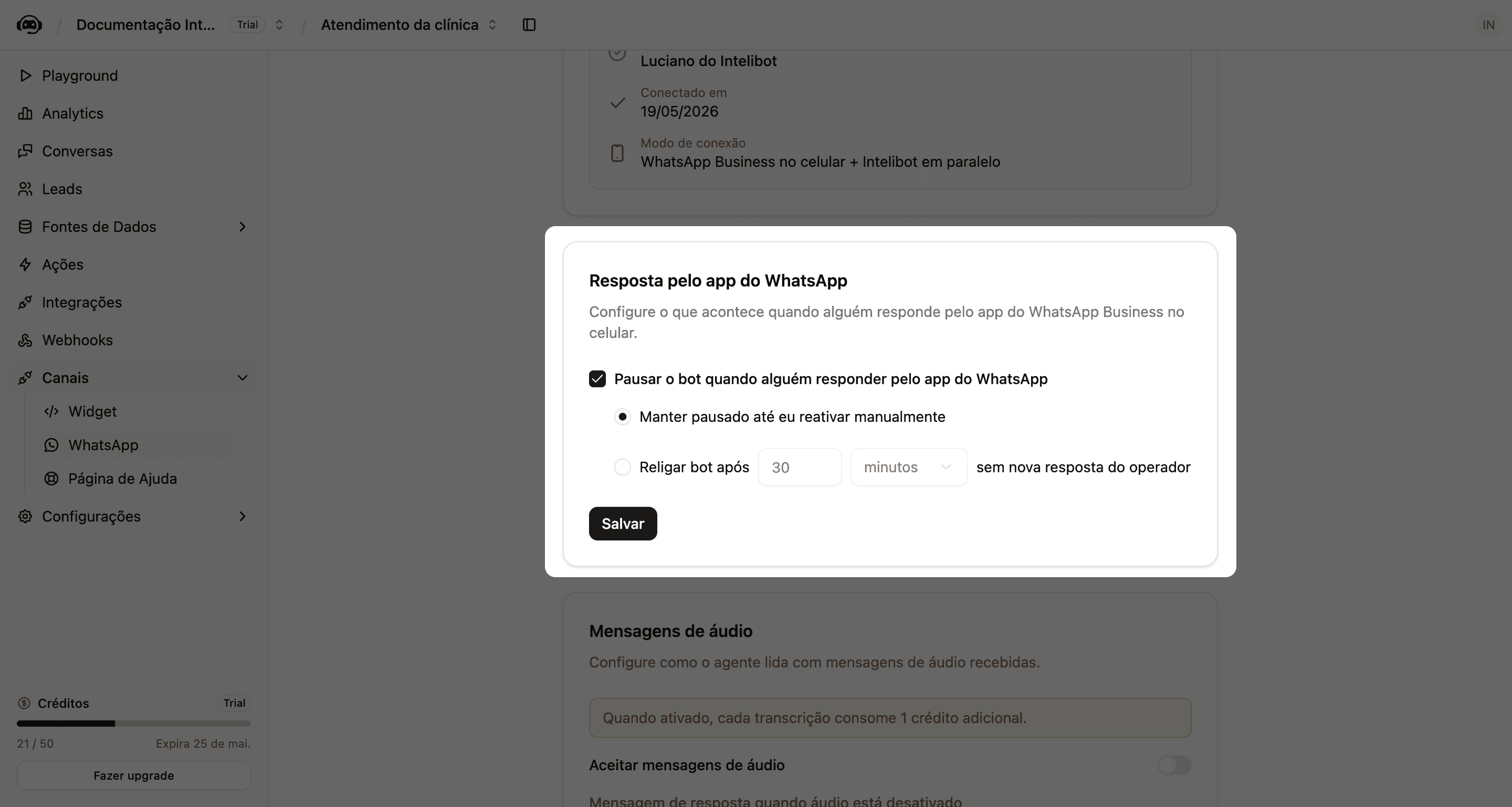
Mantenha marcado "Pausar o bot quando alguém responder pelo app do WhatsApp"
Já vem marcado por padrão e é o que você quer em quase todos os casos. Sem isso, o atendente continua respondendo em paralelo à equipe e o cliente recebe duas respostas para a mesma mensagem.
Escolha quando o atendente volta a responder sozinho
Duas opções:
- Manter pausado até eu reativar manualmente: uma vez que a equipe entrou na conversa pelo celular, o atendente só volta quando alguém clicar em Devolver ao bot no painel. É a opção mais conservadora e funciona bem para negócios onde, depois que o humano assume, é humano até o fim
- Religar bot após N minutos / horas sem nova resposta do operador: o atendente volta sozinho depois do tempo configurado contado da última resposta da equipe. Útil para quando alguém responde no celular, termina, e o cliente volta horas depois com outra dúvida. Faixa: 1 minuto a 24 horas. Padrão: 30 minutos
Clique em Salvar
Pronto. A regra passa a valer para conversas novas e em andamento.
Como isso aparece no painel
Quando uma conversa está pausada porque alguém respondeu pelo celular, ela aparece em Conversas com a badge Pausado via WhatsApp app (no modo "religar automático", junto vem o tempo restante, por exemplo "bot volta em 12 min"). As mensagens que a equipe mandou pelo celular aparecem na conversa com um pequeno indicador via WhatsApp app, para você diferenciar de respostas enviadas pelo próprio painel.
O Intelibot não sabe qual pessoa específica respondeu
A Meta só informa que a mensagem veio "do app", sem identificar qual atendente. Por isso essas mensagens aparecem com o indicador via WhatsApp app ao lado do nome (que fica como "Atendente" por padrão, sem nome específico). Se você precisa de auditoria por pessoa (quem respondeu o quê), oriente a equipe a responder pelo painel em vez do celular.
Demora no primeiro dia (sync da Meta)
Quando você conecta o WhatsApp em modo Coexistência pela primeira vez, a Meta precisa fazer um sync inicial entre o app do celular e a infra dela. Esse sync pode demorar minutos ou várias horas. Durante essa janela:
- O atendente pode demorar para responder mensagens novas
- Alguma mensagem pode chegar primeiro no app, depois no painel
- A ordem das mensagens pode parecer fora de sincronia
É um comportamento da Meta, não do Intelibot. Acontece com qualquer plataforma que usa Cloud API em Coexistência. Deixe o WhatsApp Business aberto no celular com internet ativa durante esse período. Se passar muito tempo sem responder, desconectar e reconectar o canal costuma destravar o sync.