Dedicar o número só para a Intelibot
Passo a passo do modo Cloud API. O número sai do app do celular e passa a ser usado só pelo painel do Intelibot.
Caminho indicado para negócios que vão atender 100% pelo painel.
Atenção: o app do celular para de funcionar nesse número
Ao escolher esta opção, o WhatsApp Business deixa de funcionar no celular com esse número. Toda a operação passa a ser pelo painel da Intelibot. Para voltar a usar o app no celular, é preciso desconectar e refazer o caminho inverso.
O que você vai precisar
- Uma conta do Facebook que tenha (ou possa criar) uma conta de empresa
- O número de telefone que vai atender. Pode ser fixo ou celular, desde que receba SMS ou ligação para confirmar o código
- 5 a 10 minutos
Passo a passo
Expanda "Configuração avançada"
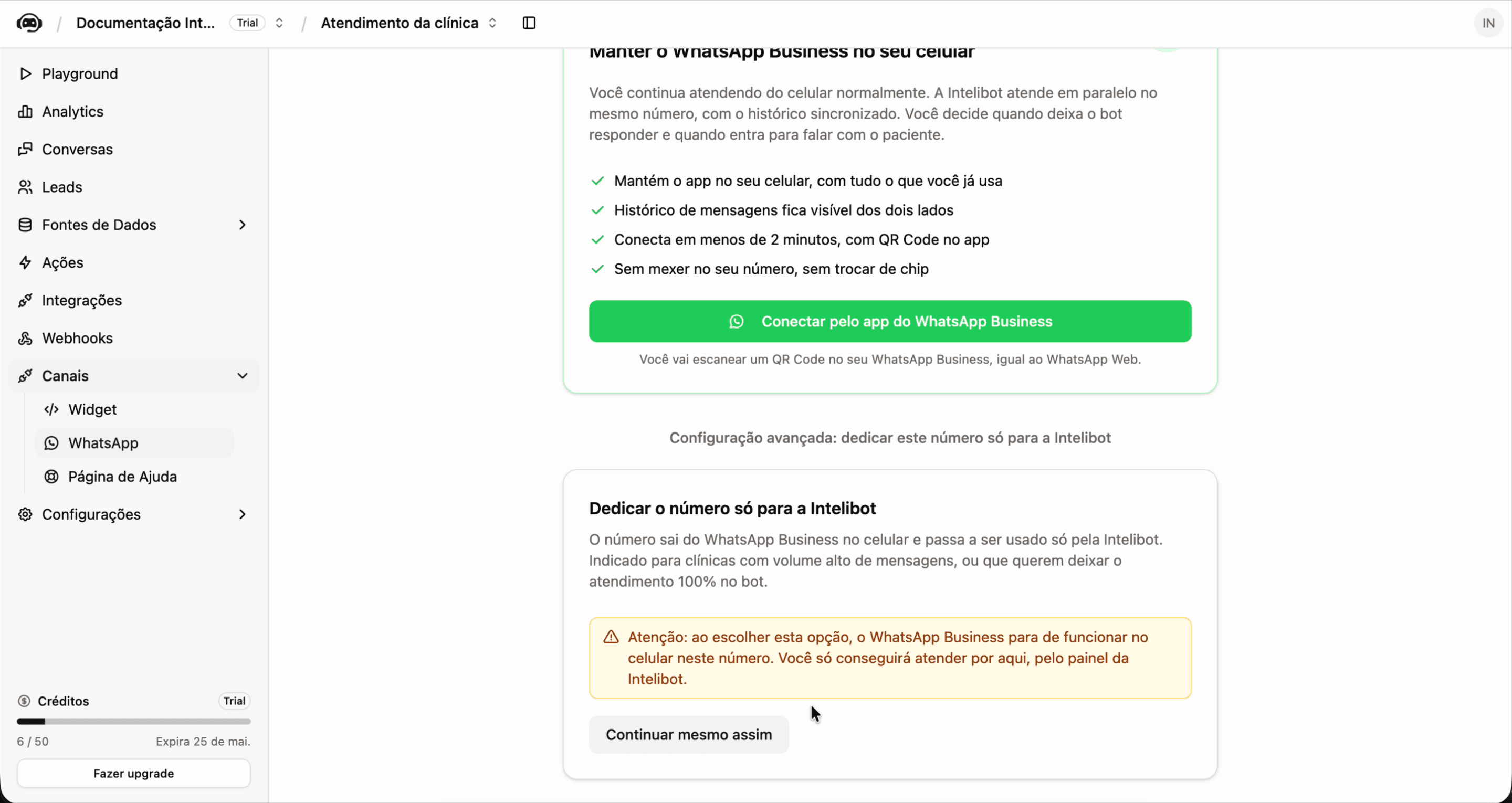
Na tela de Conectar WhatsApp, abaixo do card recomendado, clique em Configuração avançada: dedicar este número só para a Intelibot. Vai aparecer um segundo card explicando o que muda.
Clique em "Continuar mesmo assim"
Leia o aviso amarelo com atenção (o número sai do app do celular) e clique em Continuar mesmo assim. Uma janela popup do Facebook abre.
Popup bloqueado?
Se o seu navegador bloqueou popups, o Intelibot mostra um toast vermelho dizendo que a conexão demorou. Libere popup para app.intelibot.com.br na barra de endereço e clique de novo.
Siga o passo a passo do Facebook
A partir daqui, você passa por uma sequência de telas dentro da janela do Facebook. Não feche essa janela no meio do caminho: se fechar, precisa começar de novo.
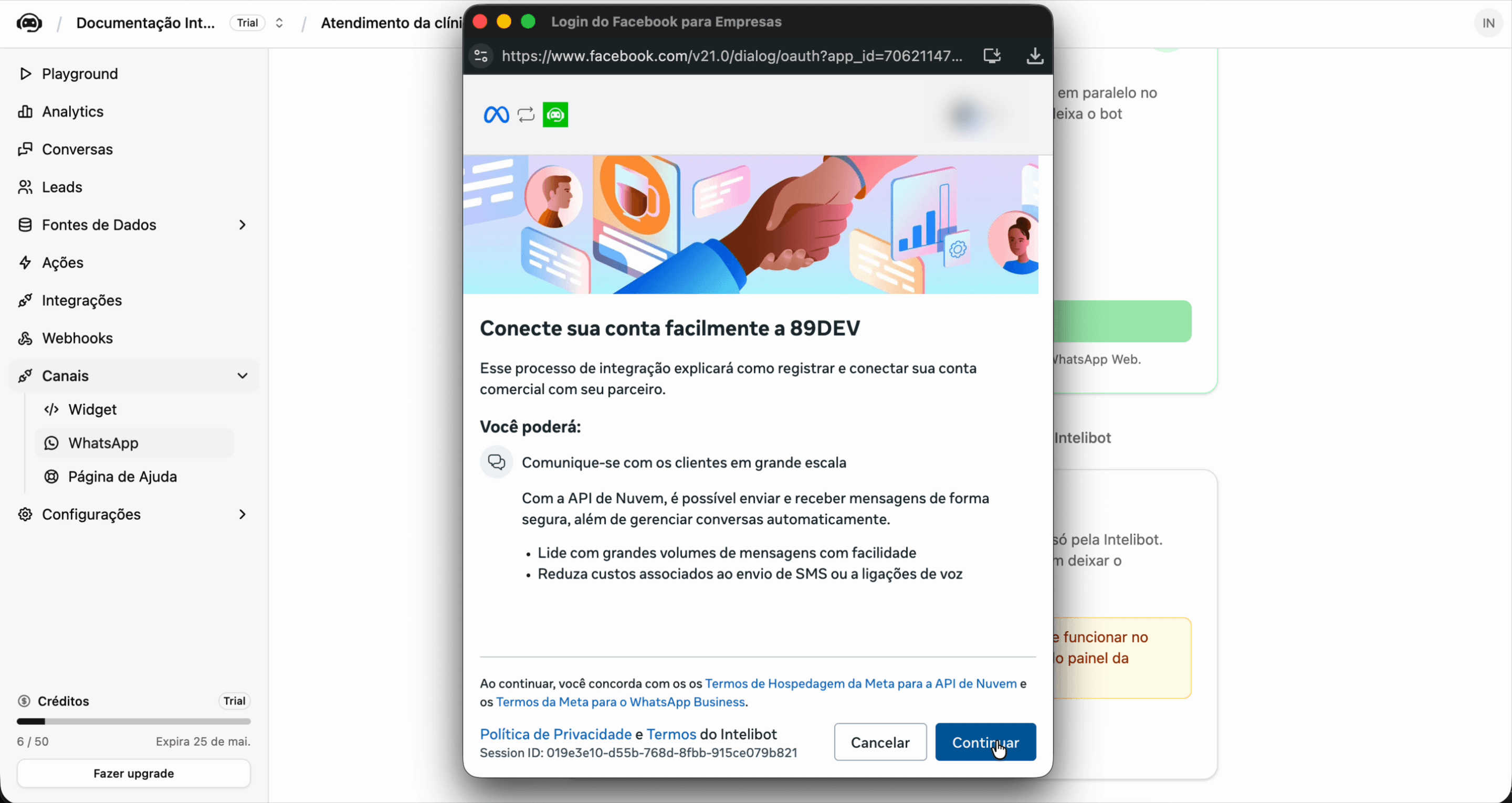
3.1. Conecte sua conta a 89DEV: a primeira tela explica o que vai acontecer. Clique em Continuar.
Você vai ver o nome 89DEV nesta tela
A tela mostra "Conecte sua conta facilmente a 89DEV". A 89DEV é a empresa por trás do Intelibot, que faz a conexão direta com a Meta. É normal aparecer nesse passo, faz parte da forma como a Meta autoriza o atendimento pelo seu número.
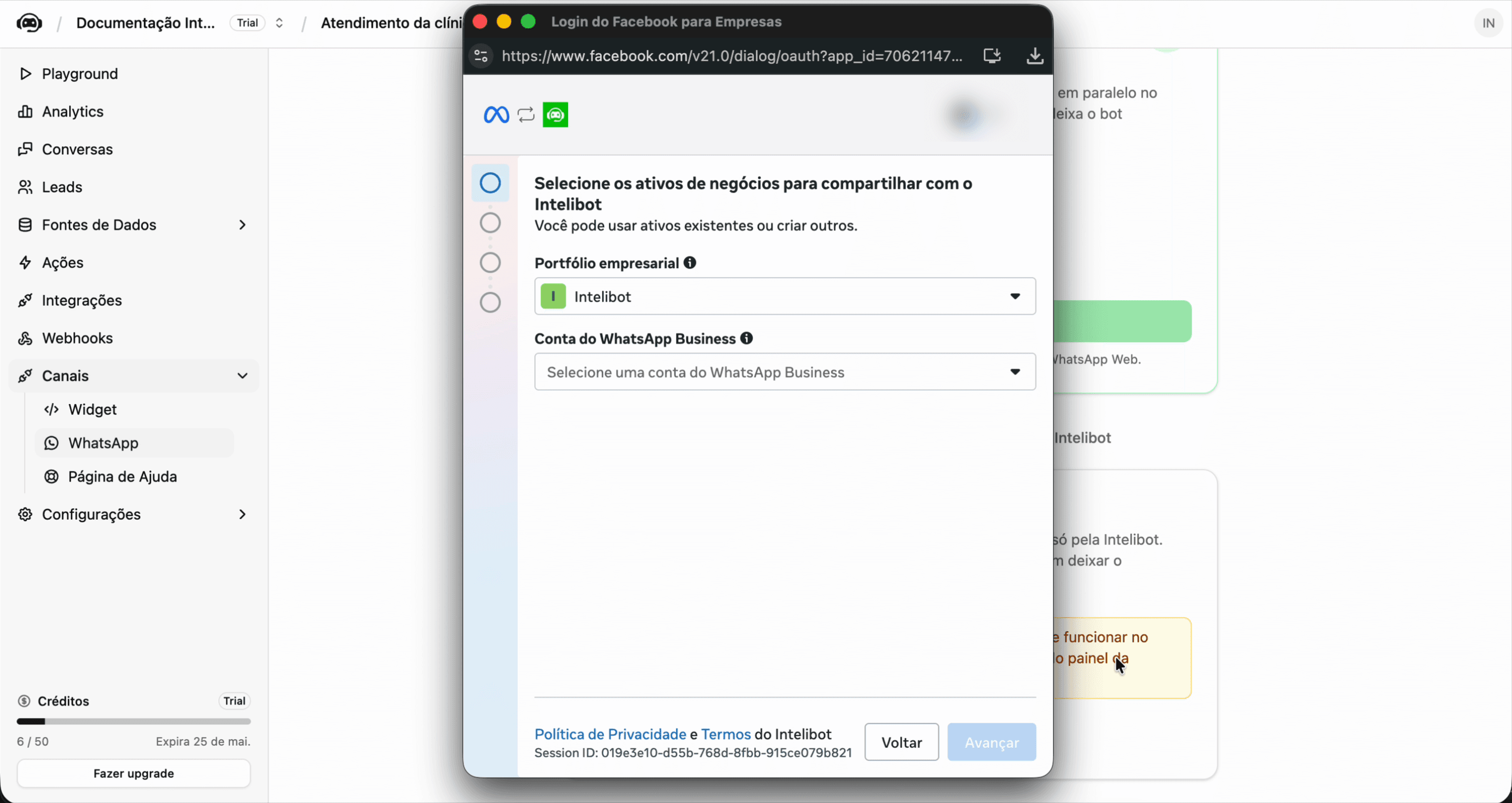
3.2. Selecione o portfólio empresarial: escolha o portfólio empresarial do seu negócio (ou crie um novo se ainda não existir).
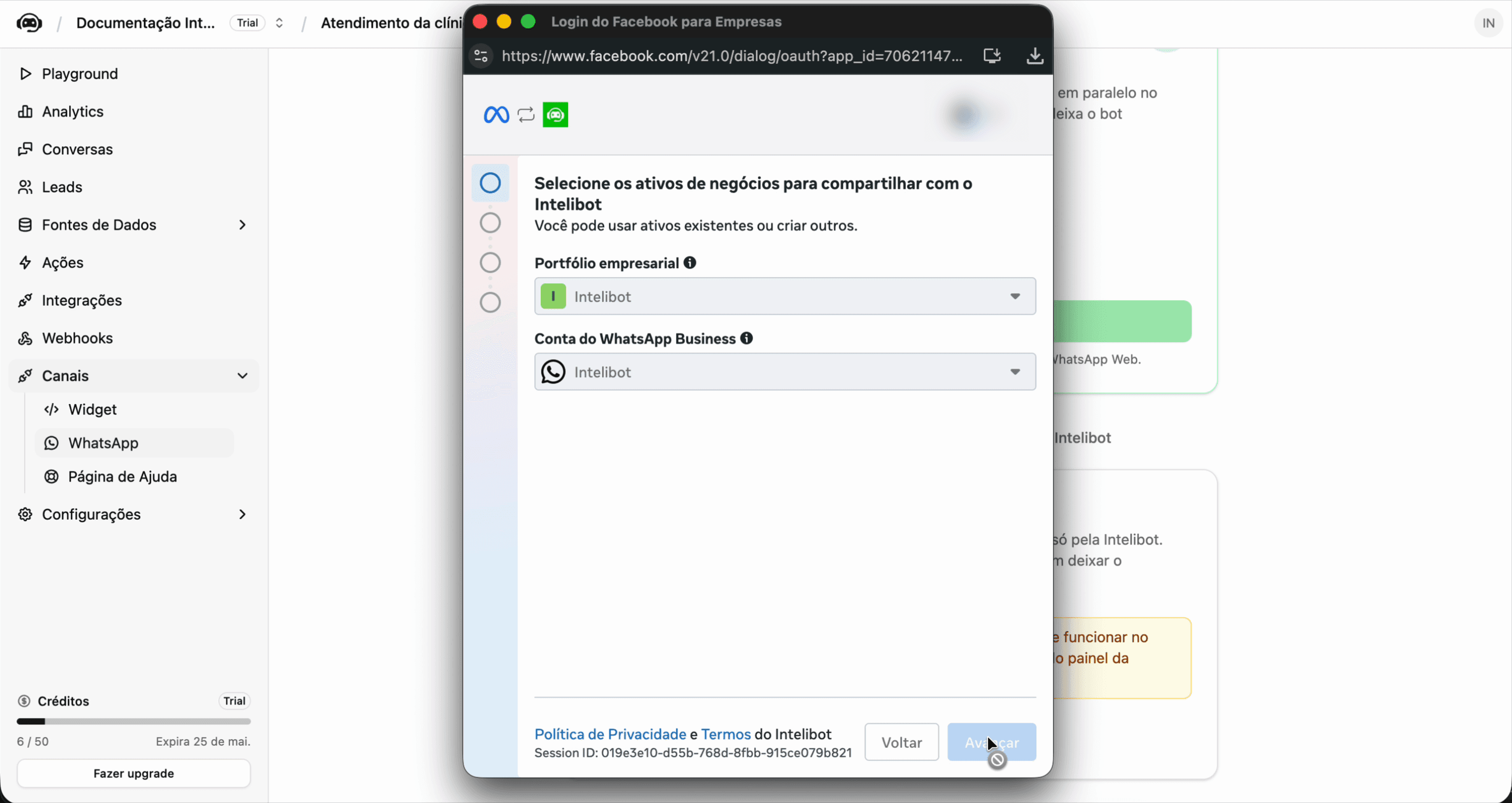
3.3. Selecione (ou crie) a conta do WhatsApp Business: em Conta do WhatsApp Business, escolha uma conta existente ou crie uma nova. Clique em Avançar.
3.4. Adicione o número de telefone: escolha entre usar somente um nome de exibição (só mostra o nome ao cliente) ou usar um número do WhatsApp novo ou existente. Para a maioria dos casos, escolha a segunda opção e informe o número que vai atender pelo Intelibot.
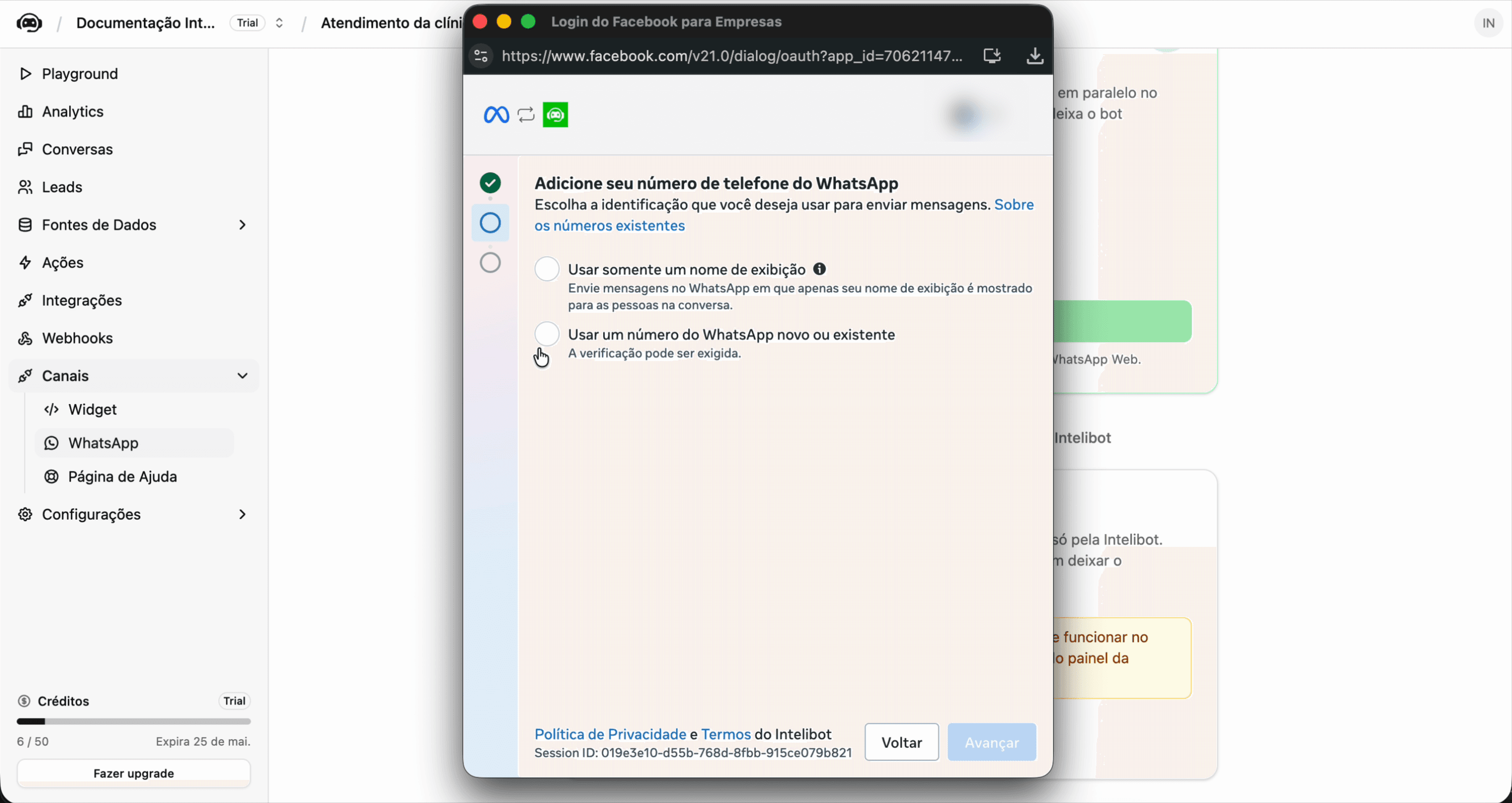
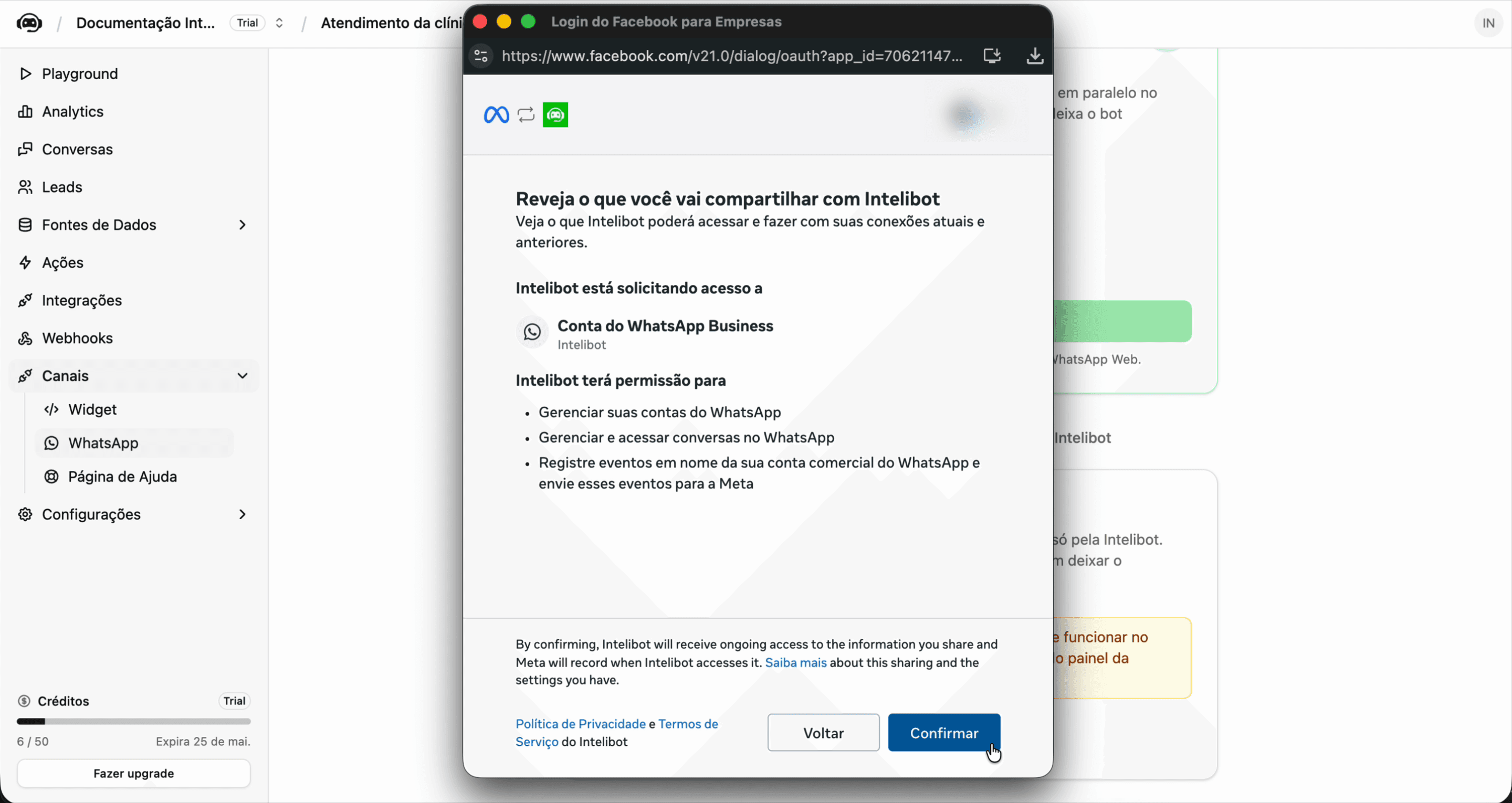
3.5. Revisão e permissões: o Facebook mostra um resumo do que vai ser compartilhado com o Intelibot (acesso à conta de WhatsApp, leitura e envio de mensagens, eventos para a Meta). Confira e clique em Confirmar.
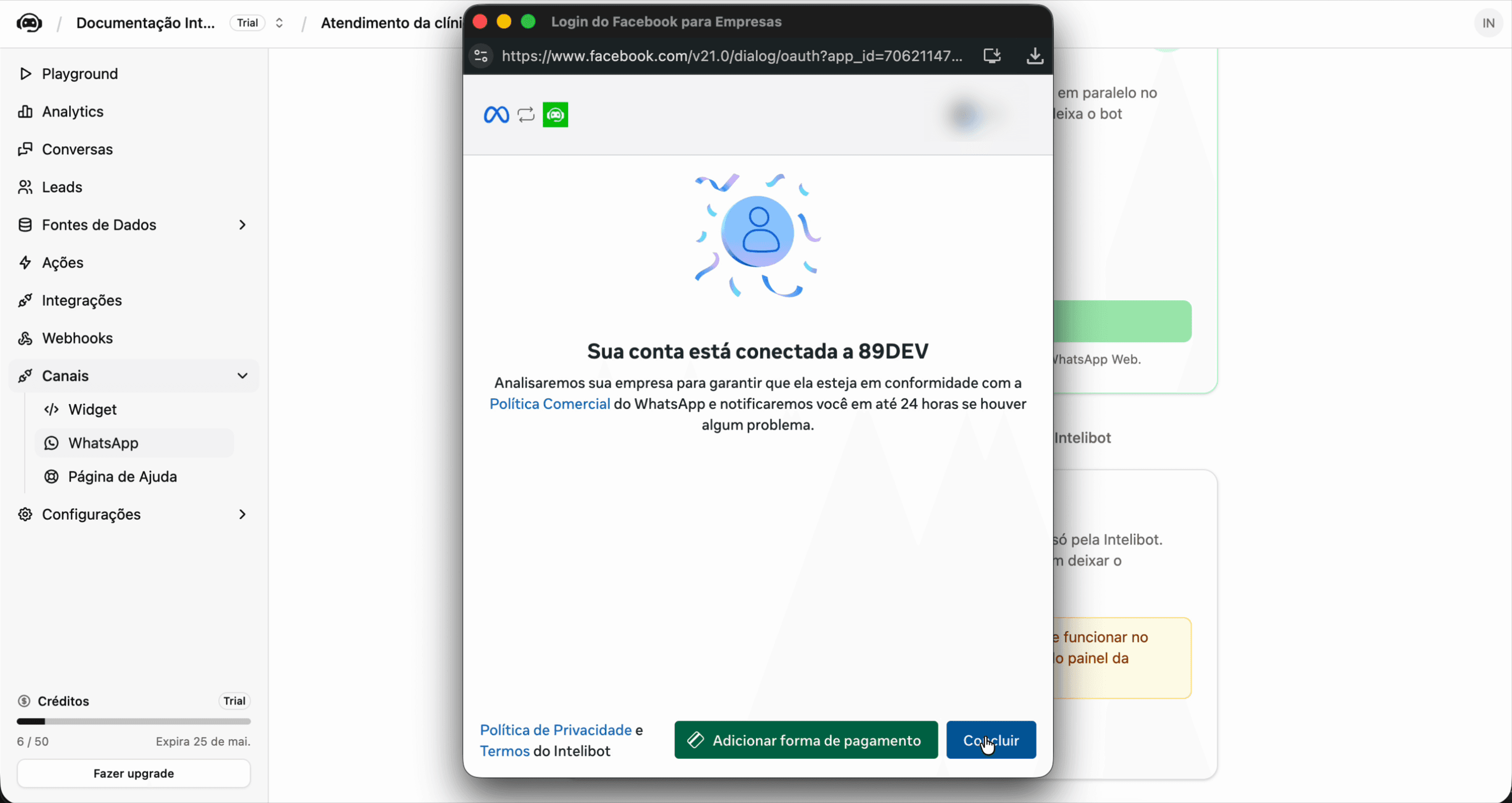
3.6. Conta conectada: a tela final mostra "Sua conta está conectada a 89DEV", com aviso de que a Meta vai revisar o seu negócio em até 24 horas. Clique em Concluir para fechar a janela.
Volta para o Intelibot
Quando você fecha a janela do Facebook, o Intelibot recebe os dados e finaliza a configuração no servidor. Em alguns segundos o status muda para Conectado.
Se ficar em "Conectando" por mais de 1 minuto, atualize a página. Se persistir, veja Resolvendo problemas.
Teste com outro número
Mande mensagem de outro WhatsApp para o número conectado e veja se o atendente responde. Não funciona testar com o mesmo número que foi conectado.
Próximos passos
Conectar pelo app do WhatsApp Business
Passo a passo do modo Coexistência. O número continua no app do seu celular e o Intelibot atende em paralelo. Inclui a configuração de Resposta pelo app.
Página de ajuda pública
Um link próprio do Intelibot que você compartilha com o seu cliente sem precisar instalar nada. Para divulgar em redes sociais, e-mail, QR Code no balcão, ou enquanto o site está sendo feito.